> For the complete documentation index, see [llms.txt](https://docs.dietrichs.com/llms.txt). Markdown versions of documentation pages are available by appending `.md` to page URLs; this page is available as [Markdown](https://docs.dietrichs.com/dietrichs-intelligent-documentation/francais/programmes-de-construction/modellbereiche/allgemeines/arbeitsumgebung/arbeitsumgebung-datenaustausch/arbeitsumgebung-laden.md).

# Chargement rapide de l'environnement de travail

<figure><img src="/files/7mecUcBxNB716miNqrY1" alt=""><figcaption></figcaption></figure>

Grâce à l'icône charger un environnement de travail, vous pouvez rapidement charger un environnement de travail entier ou une partie de celui-ci.

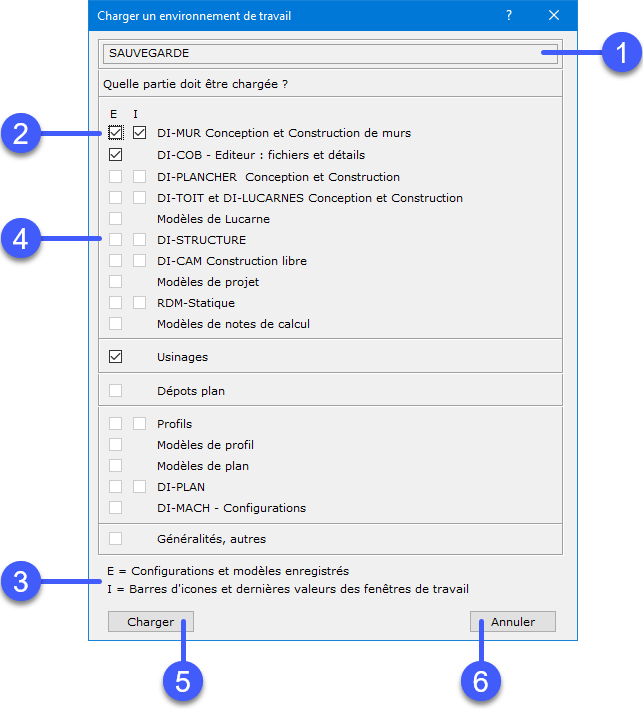
Après avoir cliqué sur l'icône, une boîte de dialogue s'ouvre dans laquelle les espaces de travail de l'environnement de travail sélectionné (celui qui était auparavant affiché sur le côté droit de la boîte de dialogue) sont affichés.

<figure><img src="/files/pfKrSWlg2r1ePJHvTAjf" alt=""><figcaption><p>Charger un environnement de travail • Pour plus d’informations sur chaque zone numérotée, suivez les indications ci-dessous.</p></figcaption></figure>

<table><thead><tr><th width="171">Partie de la fenêtre</th><th>Utilisation</th></tr></thead><tbody><tr><td><ol><li>Nom</li></ol></td><td>Il s’agit du nom de l’environnement de travail chargé. Il correspond au nom du répertoire sélectionné et qui contient toutes les données.</td></tr><tr><td><ol start="2"><li>Cases à cocher</li></ol></td><td>Chaque espace de travail peut être précédé de deux cases à cocher (colonne "E" et "I"). En décochant les cases correspondantes, il est possible de ne charger que les parties souhaitées (cases cochées).</td></tr><tr><td><ol start="3"><li>E et I</li></ol></td><td>Définition des colonnes E et I</td></tr><tr><td><ol start="4"><li>Cases grisées</li></ol></td><td>L’environnement travail sélectionné peut ne pas contenir des données pour l’ensemble des espaces de travail. Ceux qui ne possèdent aucunes données sont automatiquement grisés. Ils ne peuvent donc pas être écrasés dans l’environnement actuel.</td></tr><tr><td><ol start="5"><li>Charger</li></ol></td><td>Cliquez sur ce bouton pour charger les parties souhaitées de l’environnement sélec-tionné.</td></tr><tr><td><ol start="6"><li>Annuler</li></ol></td><td>Interrompre le chargement et fermer la fenêtre</td></tr></tbody></table>

Le chargement d’un environnement de travail écrase les fichiers correspondants dans l’environnement de travail actuel. Si vous aviez enregistrés des conceptions de mur spécifiques pour le madrier dans votre environnement de travail actuel, celles-ci sont écrasées et remplacées par les conceptions contenues dans l’environnement chargé (par exemple, murs ossature bois).

Pour éviter toute perte de données, le logiciel ouvre systématiquement une fenêtre vous invitant à sauvegarder votre environnement actuel. En répondant "Oui", une nouvelle fenêtre s’ouvre et vous invite à sauvegarder vos paramètres. Cette fenêtre est similaire à celle précédemment affichée.

<figure><img src="/files/GxaeXETQOkzVe17pjZdW" alt=""><figcaption><p>Sauvegarder un environnement de travail • Pour plus d’informations sur chaque zone numérotée, suivez les indications ci-dessous.</p></figcaption></figure>

| Partie de la fenêtre                           | Utilisation                                                                                                                       |
| ---------------------------------------------- | --------------------------------------------------------------------------------------------------------------------------------- |
| <ol><li>Nom</li></ol>                          | Il s’agit du nom que vous souhaitez donner à la sauvegarde de votre environnement de travail (par exemple : Construction madrier) |
| <ol start="2"><li>Espaces de travail</li></ol> | Cochez les parties que vous souhaitez sauvegarder.                                                                                |
| <ol start="3"><li>Enregistrer</li></ol>        | Cliquer sur Enregistrer pour sauvegarder les parties cochées.                                                                     |
| <ol start="4"><li>Annuler</li></ol>            | Interrompt la sauvegarde et fermer la fenêtre.                                                                                    |


---

# Agent Instructions
This documentation is published with GitBook. GitBook is the documentation platform designed so that both humans and AI agents can read, navigate, and reason over technical content effectively. Learn more at gitbook.com.

## Querying This Documentation
If you need additional information that is not directly available in this page, you can query the documentation dynamically by asking a question.

Perform an HTTP GET request on the current page URL with the `ask` query parameter, and the optional `goal` query parameter:

```
GET https://docs.dietrichs.com/dietrichs-intelligent-documentation/francais/programmes-de-construction/modellbereiche/allgemeines/arbeitsumgebung/arbeitsumgebung-datenaustausch/arbeitsumgebung-laden.md?ask=<question>&goal=<endgoal>
```

`ask` is the immediate question: it should be specific, self-contained, and written in natural language.
`goal` is optional and describes the broader end goal you are ultimately trying to accomplish on behalf of the user. GitBook uses it to tailor the answer towards what is most useful for that goal.

The response will contain a direct answer to the question and relevant excerpts and sources from the documentation.

Use this mechanism when the answer is not explicitly present in the current page, you need clarification or additional context, or you want to retrieve related documentation sections.
