> For the complete documentation index, see [llms.txt](https://docs.dietrichs.com/llms.txt). Markdown versions of documentation pages are available by appending `.md` to page URLs; this page is available as [Markdown](https://docs.dietrichs.com/dietrichs-intelligent-documentation/francais/plaene/deckenplan.md).

# Plan de plancher

<figure><img src="/files/AwvMDra7KdZej8P1D8I7" alt=""><figcaption><p>Plan de plancher</p></figcaption></figure>

<table><thead><tr><th width="125">Rac. clavier</th><th>Menus déroulants</th><th data-hidden></th></tr></thead><tbody><tr><td>1.01.<mark style="color:blue;">9</mark></td><td>Fichier • Plans • <mark style="color:blue;">Plan de plancher</mark></td><td></td></tr></tbody></table>

Le dépôt de "*Plans de plancher"* permet de créer plusieurs plans d’un même plancher ou de planchers différents, en une seule opération, au format DXF et au format plan (Dietrich's).

À l’appel de la fonction "*Plans de plancher"*, l’assistant de marquage peut s’ouvrir automatiquement. Cette fonction permet de définir l’emplacement des pièces en contact par une ou deux lignes. Le marquage est considéré comme un usinage et peut impacter le tri.

Une fois le marquage créé ou ignoré, la fenêtre de tri peut s’ouvrir si des modifications ont été apportées à des composants ou si de nouveaux composants ont été créés. Il est recommandé de cliquer sur le bouton Ajouter au tri existant.

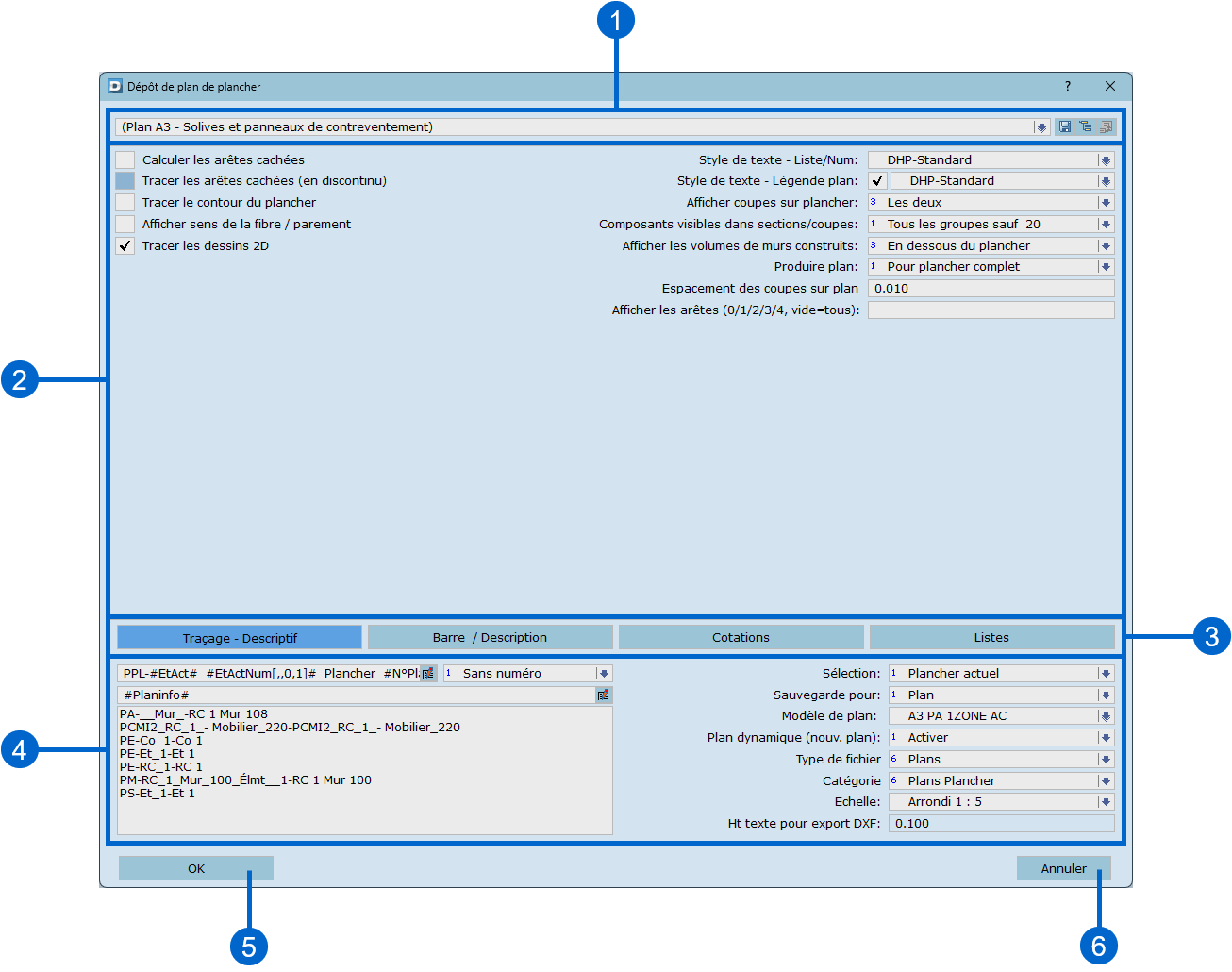
La fenêtre de paramétrage du dépôt de plan de plancher s’ouvre alors.

<figure><img src="/files/yenBmbwP1BXLu0O7LLPn" alt=""><figcaption><p><strong>Plan de plancher</strong> ● Pour plus d’informations sur chaque zone numérotée, suivez les indications ci-dessous.</p></figcaption></figure>

<table><thead><tr><th width="168">Partie de la fenêtre</th><th>Utilisation</th><th data-hidden></th></tr></thead><tbody><tr><td><ol><li>Paramètres enregistrés</li></ol></td><td>Comme dans beaucoup de boîte de dialogue, cette section regroupe de gauche vers la droite, la liste de choix des paramètres enregistrés, la possibilité de sauvegarder de nouveaux paramètres, la gestion des paramètres et la possibilité de réduire la boîte de dialogue. Voir aussi la section "<a href="/pages/1RzkZgMJWRl8TSzGoc0n">Paramètres enregistrés</a>".</td><td></td></tr><tr><td><ol start="2"><li>Paramètres</li></ol></td><td>Cette zone propose tous les paramètres correspondant à la section actuelle. Pour changer de section, on utilise les boutons situés en-dessous. On retrouve quatre sous sections : <a href="/pages/2bRXcUckCxF3nLU1GjSj">Traçage – Descriptif</a>, <a href="/pages/9zbKIuzXpLIvmQy2qZua">Barre / Description</a>, <a href="/pages/HzWyyQdI7Cq2UsDvIQXF">Cotations</a> et <a href="/pages/yACrhhseVbC1rF3Hz3XX">Listes</a>.</td><td></td></tr><tr><td><ol start="3"><li>Boutons</li></ol></td><td><p>Quatre boutons permettent d’accéder aux paramètres de dépôt de plan :</p><ul><li><strong>Traçage – Descriptif</strong> permet de gérer les paramètres d’affichage génériques des différentes informations et objets qui doivent apparaître sur le plan.</li><li><strong>Barre / Description</strong> permet de gérer tout ce qui concerne les composants et leur description sur le plan.</li><li><strong>Cotations</strong> permet de gérer les chaînes de cotations qui doivent apparaître sur le plan.</li><li><strong>Listes</strong> permet de gérer les listes de matériaux qui doivent apparaître sur le plan.</li></ul></td><td></td></tr><tr><td><ol start="4"><li>Paramètres<br>généraux</li></ol></td><td>Dans cette zone, on détermine différents <a href="/pages/CViasrs8Zakj7AgfU8ES">paramètres généraux</a> tels que le nom du plan, le format de papier, l’échelle, etc.</td><td></td></tr><tr><td><ol start="5"><li>OK</li></ol></td><td>En cliquant sur OK, les dépôts sont créés suivant les paramètres définis dans la fenêtre.</td><td></td></tr><tr><td><ol start="6"><li>Annuler</li></ol></td><td>Par cette action, aucun dépôt n’est créé.</td><td></td></tr></tbody></table>


---

# Agent Instructions
This documentation is published with GitBook. GitBook is the documentation platform designed so that both humans and AI agents can read, navigate, and reason over technical content effectively. Learn more at gitbook.com.

## Querying This Documentation
If you need additional information that is not directly available in this page, you can query the documentation dynamically by asking a question.

Perform an HTTP GET request on the current page URL with the `ask` query parameter:

```
GET https://docs.dietrichs.com/dietrichs-intelligent-documentation/francais/plaene/deckenplan.md?ask=<question>
```

The question should be specific, self-contained, and written in natural language.
The response will contain a direct answer to the question and relevant excerpts and sources from the documentation.

Use this mechanism when the answer is not explicitly present in the current page, you need clarification or additional context, or you want to retrieve related documentation sections.