> For the complete documentation index, see [llms.txt](https://docs.dietrichs.com/llms.txt). Markdown versions of documentation pages are available by appending `.md` to page URLs; this page is available as [Markdown](https://docs.dietrichs.com/dietrichs-intelligent-documentation/francais/programmes-de-construction/modellbereiche/allgemeines/einstellungen-speichern/einstellungen-verwalten.md).

# Gestion des paramètres

L'icône "Gestion des paramètres" située à droite de la disquette permet d'ouvrir la boîte de dialogue suivante. C'est une fonction très puissante qui offre de nombreuses possibilités.

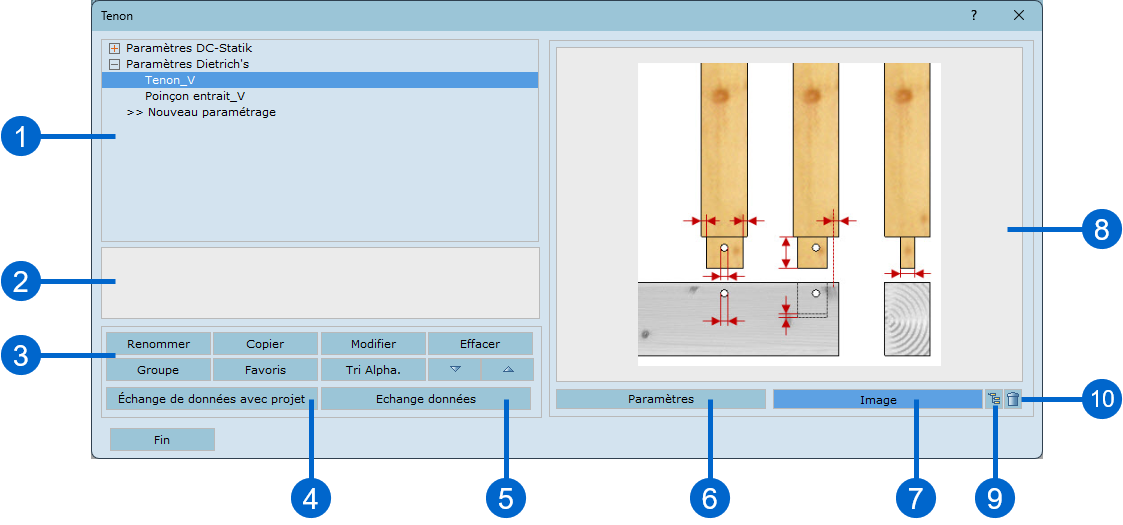
<figure><img src="/files/9eK4rxxCdFiAysmuc8Fs" alt=""><figcaption><p>Gestion des paramètres • Pour plus d’informations sur chaque zone numérotée, suivez les indications ci-dessous.</p></figcaption></figure>

<table><thead><tr><th width="173">Partie de la fenêtre</th><th>Utilisation</th></tr></thead><tbody><tr><td><ol><li>Paramètres enregistrés</li></ol></td><td>Cette liste comporte tous les paramètres enregistrés. Ils apparaissent exactement de la même manière lors de la sélection d’un paramètre.</td></tr><tr><td><ol start="2"><li>Commentaire</li></ol></td><td>Dans cette zone, vous pouvez apporter une précision sur le paramètre sélectionné ci-dessus. Ce commentaire sera indiqué lors de la sélection d’un paramètre.</td></tr><tr><td><ol start="3"><li>Boutons d’actions</li></ol></td><td>Plusieurs actions sont disponibles. Le paramètre concerné doit être sélectionné dans la liste en haut à gauche avant de cliquer sur l’action suivante :<br><strong>Renommer</strong> : Ouvre une boîte de dialogue pour renommer un paramètre<br>Copier : Permet de copier un paramètre sélectionné. Un nouveau nom doit être saisi dans la boîte de dialogue qui s’ouvre.<br><strong>Modifier</strong> : Permet de modifier un paramètre. Le paramètre sélectionné est ouvert et l’ensemble des champs peuvent alors être modifiés.<br><strong>Effacer</strong> : Permet d’effacer un paramètre. Une fenêtre s’ouvre pour demander la confirmation pour la suppression du paramètre sélectionné.<br><strong>Groupe</strong> : Permet de placer le paramètre sélectionné dans un groupe. Une fenêtre s’ouvre dans laquelle les groupes peuvent être gérés.<br><strong>Favoris</strong> : Permet d’ajouter une icône de raccourci ou un accès rapide dans la barre d’icônes. Une boîte de dialogue s’ouvre et permet de gérer la création des favoris.<br><strong>Tri Alpha</strong> : Permet d’effectuer un tri alphabétique des paramètres.<br><strong>Tri</strong> : Les boutons ▽ et △ permettent de trier manuellement les paramètres dans l’ordre que vous souhaitez.</td></tr><tr><td><ol start="4"><li>Échange de données avec le projet</li></ol></td><td>Ouvre une fenêtre permettant de sauvegarder, de partager ou de récupérer un ou plusieurs paramètres directement dans le projet actuel, pour cette fonction</td></tr><tr><td><ol start="5"><li>Échange de données</li></ol></td><td>Ouvre une fenêtre permettant de sauvegarder, de partager ou de récupérer un ou plusieurs paramètres pour cette fonction.</td></tr><tr><td><ol start="6"><li>Paramètres</li></ol></td><td>En cliquant sur ce bouton, les valeurs associées au paramètre est affichée.</td></tr><tr><td><ol start="7"><li>Image</li></ol></td><td>En cliquant sur ce bouton, l’image associée au paramètre est affichée.</td></tr><tr><td><ol start="8"><li>Zone d’aperçu</li></ol></td><td>Cette zone affiche l’image associée au paramètre ou un aperçu des valeurs pour le paramètre sélectionné.</td></tr><tr><td><ol start="9"><li>Explorateur</li></ol></td><td>Une image peut être associée au paramètre. Cette icône permet d’ouvrir une fenêtre d’exploration pour le choix de l’image.</td></tr><tr><td><ol start="10"><li>Corbeille</li></ol></td><td>Cette icône permet d’effacer l’image associée au paramètre.</td></tr></tbody></table>


---

# Agent Instructions
This documentation is published with GitBook. GitBook is the documentation platform designed so that both humans and AI agents can read, navigate, and reason over technical content effectively. Learn more at gitbook.com.

## Querying This Documentation
If you need additional information that is not directly available in this page, you can query the documentation dynamically by asking a question.

Perform an HTTP GET request on the current page URL with the `ask` query parameter:

```
GET https://docs.dietrichs.com/dietrichs-intelligent-documentation/francais/programmes-de-construction/modellbereiche/allgemeines/einstellungen-speichern/einstellungen-verwalten.md?ask=<question>
```

The question should be specific, self-contained, and written in natural language.
The response will contain a direct answer to the question and relevant excerpts and sources from the documentation.

Use this mechanism when the answer is not explicitly present in the current page, you need clarification or additional context, or you want to retrieve related documentation sections.
