> For the complete documentation index, see [llms.txt](https://docs.dietrichs.com/llms.txt). Markdown versions of documentation pages are available by appending `.md` to page URLs; this page is available as [Markdown](https://docs.dietrichs.com/dietrichs-intelligent-documentation/francais/programmes-de-construction/modellbereiche/grundriss/blockbau/blockbau-belegung.md).
# Construction auto. madrier
Construction auto. madrier
Rac. clavier
Environnement
Menus déroulants
7.02
DI-ETAGES
Systèmes • Construction auto. madrier
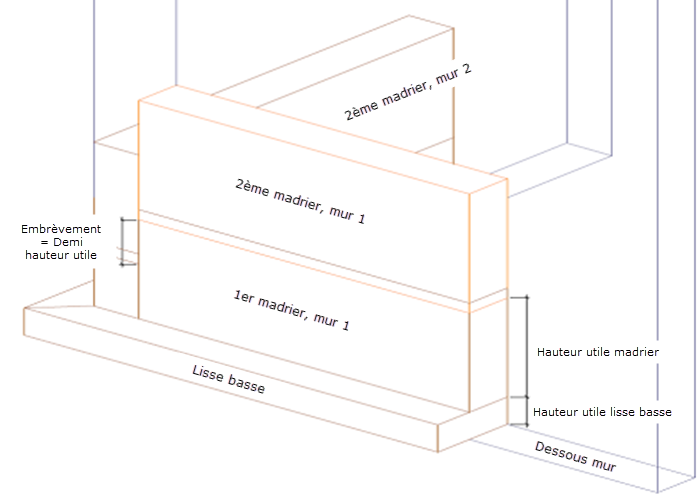
La fonction "Construction auto. madrier" permet de construire des murs à partir d'un système de construction en madriers. Tout le mur est toujours rempli de barres. La répartition des barres sur le mur s'effectue toujours de bas en haut. Les barres des différents murs sont toujours décalées de moitié de la hauteur de la hauteur des barres adjacentes.
Pour les composants appartenant à la construction en blocs, le type de barre 650/Madrier, 652/Lisse basse madrier et 651/Madrier est utilisé automatiquement.\
La semelle créée lors de la construction automatique des madriers reçoit donc le type de barre 652/Lisse basse madrier. Les madriers créés reçoivent le type de barre 651/Madrier.
Pour les MOS bâtiment, on utilise le MOS du mur dans lequel se trouve le composant.
Le MOS groupe correspond au numéro de la couche dans laquelle le composant est créé.
* **Conception madrier** : Dans la liste de choix, sélectionnez le type de construction madrier à utiliser pour le mur. La première ligne affiche toujours l'option *(À partir du mur)*. Cette option utilise le Système DI-MADRIER défini dans la conception du mur.
* **Changer barre** : Cette option permet de définir si les composants existants doivent être supprimés avant la construction du mur.
> **Aucun** : Si l'option "*Aucun*" est sélectionnée, tous les composants qui appartiennent déjà au mur sont conservés.
>
> **Tous** : Si l'option "*Tous*" est sélectionnée, tous les composants appartenant au mur sont supprimés.
>
> **Seulement madrier** : Si l'option "Seulement madrier" est sélectionnée, seuls les composants du mur qui ont été créés via la fonction "construction auto. madrier" sont supprimés.
## Choix des murs
Après avoir quitté la boîte de dialogue avec "Attribuer", il faut d'abord sélectionner les murs qui commencent par une barre entière.\
Une fois le premier mur sélectionné, seuls les murs parallèles à ce mur peuvent être sélectionnés.
Pour faciliter le choix des murs, tous les murs parallèles sont proposés après la sélection du premier mur. Ces murs clignotent à l'écran. Si vous répondez à la question dans la boîte de dialogue avec le bouton gauche de la souris, tous les murs clignotants sont automatiquement sélectionnés. Avec le bouton droit de la souris, vous pouvez sélectionner manuellement les murs souhaités.
Ensuite, sélectionnez les murs sur lesquels les barres sont décalées de la moitié de la hauteur.\
Pour faciliter la sélection, tous les murs perpendiculaires au premier mur du premier groupe sont proposés dans un premier temps. Si vous répondez à la question dans la boîte de dialogue avec le bouton gauche de la souris, tous les murs clignotants sont sélectionnés. Avec le bouton droit de la souris, vous revenez à la sélection manuelle.
Les murs sélectionnés sont mis en évidence en couleur. Si un mur déjà sélectionné est sélectionné à nouveau, il est désélectionné. Il n'est donc plus mis en évidence en couleur.
**Création des barres**
Une fois le choix des murs effectué, les barres sont créées. La longueur de ces barres dépend du contour de la couche.
Lors de la création des barres d'un mur, les barres des autres murs ne sont pas prises en compte dans un premier temps. Les barres de différents murs peuvent donc se croiser. Les barres sont ensuite reliées aux traitements dans un deuxième temps.
Si une lisse basse est créée, elle n'est pas associée à un traitement. Les lisses basses sont toujours refendues à mi-hauteur.
Dans le premier groupe de murs, la répartition commence au point du mur présentant la valeur Z globale la plus faible. À ce point s'ajoute la hauteur de la lisse basse ("Hauteur utile" de la lisse basse, boîte de dialogue : Paramètres pour la conception du mur).\
Les barres suivantes sont alors décalées vers le haut (globalement vers Z) de la valeur "Utile".
Dans le deuxième groupe de murs, le point de départ pour la répartition est décalé vers le bas de la moitié de la "Hauteur utile" du madrier (moins Z).
## Couches et groupes "organisatoire"
En principe, les composants sont créés dans les couches attribuées. Le positionnement en "profondeur" dépend du réglage dans le champ "Profondeur" de la boîte de dialogue "Conception de mur".
Si l'épaisseur de la couche dans le mur ne correspond pas à la largeur du composant, le composant est tout de même créé. L'épaisseur de la couche n'est pas adaptée à la largeur du composant.
Si l'épaisseur de la couche dans laquelle le composant doit être créé est nulle, aucun composant n'est créé si cela entraîne des problèmes lors de la création des composants. Dans ce cas, un message d'avertissement s'affiche après la création des autres composants. Si aucun problème ne survient avec une épaisseur de couche nulle, les composants sont également créés dans cette couche.
Les composants reçoivent le même numéro de groupe que la couche dans laquelle ils sont créés.
## Traitements
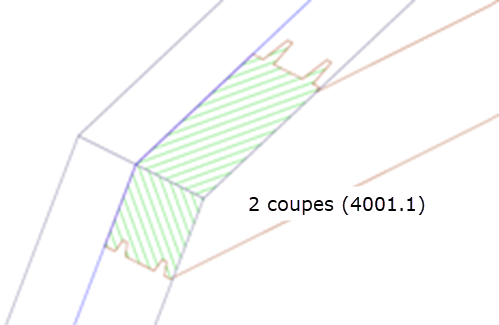
Chaque composant reçoit au moins une coupe au début et à la fin. La coupe est perpendiculaire à la face visible du mur. Cela signifie que l'angle en plan est toujours de 90°.\
Si un composant, au début ou à la fin d'une barre, ne rencontre qu'une seule ligne du contour de couche, il reçoit une coupe à cet endroit.\
Si le composant rencontre deux lignes du contour de la couche au début ou à la fin de la barre et que ces deux lignes forment une forme convexe, le composant reçoit deux coupes.
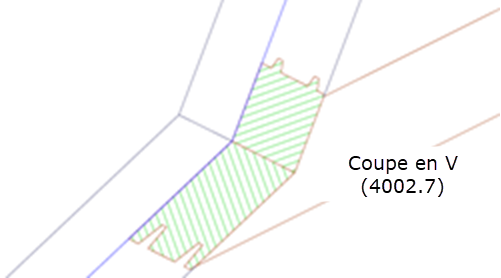
Si les deux lignes du contour de la couche forment une forme concave, le composant reçoit une coupe en V.
En fonction du traitement auquel les barres sont soumises, celles-ci peuvent également être rallongées.
Les lignes du contour de la couche qui sont parallèles à l'axe des madriers (horizontalement) et qui se trouvent à l'intérieur d'un madrier ne sont pas prises en compte. Le madrier est néanmoins généré avec sa section complète.
Chaque barre reçoit en plus le traitement *Face de référence* avec la face C comme face de référence.
Les autres opérations d'usinage, telles que le perçage et le rainurage, sont expliquées ci-dessus dans la description des boîtes de dialogue correspondantes.