> For the complete documentation index, see [llms.txt](https://docs.dietrichs.com/llms.txt). Markdown versions of documentation pages are available by appending `.md` to page URLs; this page is available as [Markdown](https://docs.dietrichs.com/dietrichs-intelligent-documentation/francais/geometrie-daide-2d/texte-beschriftungen/textstile.md).

# Styles de texte

<figure><img src="/files/pJKNTmWWa5JSfJy7lpcK" alt=""><figcaption><p>Styles de texte</p></figcaption></figure>

<table><thead><tr><th width="125">Rac. clavier</th><th>Environnement</th><th>Menus déroulants</th><th data-hidden></th></tr></thead><tbody><tr><td>06.<mark style="color:blue;">1</mark></td><td>Bâtiment ou DI-PROFIL</td><td>Textes • <mark style="color:blue;">Styles de texte</mark></td><td></td></tr><tr><td>6.<mark style="color:blue;">1</mark></td><td>DI-PLAN</td><td>Textes • <mark style="color:blue;">Styles de texte</mark></td><td></td></tr></tbody></table>

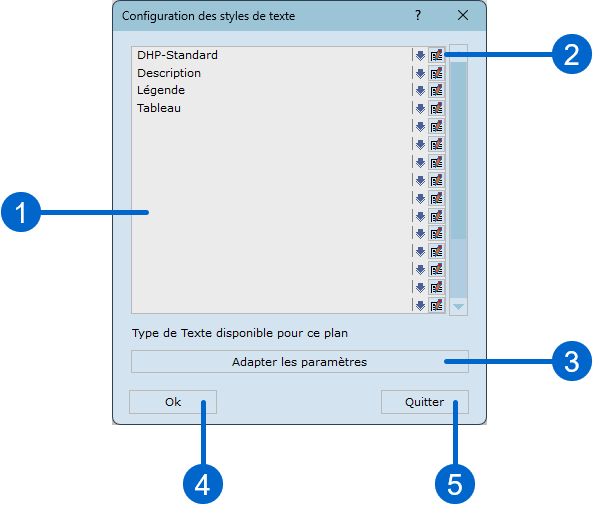
La fonction "*Styles de texte*" permet de gérer les différents paramètres (couleur, taille du texte, police d’écriture, etc…) qui sont regroupés sous la forme de paramétrages spécifiques appelés styles de texte. La fenêtre ci-dessous permet de gérer les styles de texte qui peuvent être utilisés pour la création de textes sur le fichier en cours.

<figure><img src="/files/VzlgoEQk0nApQC3MgQRl" alt=""><figcaption><p><strong>Configuration des styles de texte</strong> ● Pour plus d’informations sur chaque zone numérotée, suivez les indications ci-dessous.</p></figcaption></figure>

{% tabs %}
{% tab title="1" %}
**Liste des styles**

Liste des styles disponibles pour la création des textes dans le fichier actuel. Cette liste n’est pas exhaustive ; de nouveaux styles peuvent être ajoutés et ceux proposés par défaut peuvent être supprimés.
{% endtab %}

{% tab title="2" %}
![](data:image/png;base64,R0lGODdhFQAUAHcAACH+GlNvZnR3YXJlOiBNaWNyb3NvZnQgT2ZmaWNlACwAAAAAFQAUAIMAAAABAQEAAAE0ZpkzZpk0ZpgzZpitra3eZRzfZRz+AAH/AADh4eHg4eHg4OD///8EdvDJSat9J+vNtzxMKI5keHxlOp6YGg5E3JioOyhLMTMsqMI4Ha0VCgCORwMCRtj1RAGHaIBIJAY7Xo0RNTqo16yWyHUYldaBACAd+8qvKpb0LJoBaPWxXYczmGJDb114BGtIfFtRL4EifS50W5ArHx2WHBeZFxEAOw==) **Modifier**

L’icône modifier permet d’ouvrir les paramètres du style pour les modifier. Il peut ensuite être sauvegardé et géré comme n’importe quel [paramétrage](/dietrichs-intelligent-documentation/francais/demarrage-de-dietrichs/der-start/recuperation-des-donnees/parametres.md).
{% endtab %}

{% tab title="3" %}
**Adapter les paramètres**

Les styles de texte du fichier actuel peuvent être synchronisés avec les styles enregistrés dans l'environnement de travail, avec les styles des autres fichiers du projet, mais aussi avec les modèles de fichier.

Le fonctionnement est expliqué au chapitre [Adapter les paramètres](/dietrichs-intelligent-documentation/francais/geometrie-daide-2d/texte-beschriftungen/textstile/textstile-abgleichen.md).&#x20;
{% endtab %}

{% tab title="4" %}
**Bouton Ok**

Valide les modifications apportées dans la fenêtre
{% endtab %}

{% tab title="5" %}
**Bouton Quitter**

Ferme la fenêtre sans enregistrer les modifications apportées dans cette fenêtre.
{% endtab %}
{% endtabs %}

## Styles de texte

Il est possible de définir un nombre illimité de styles de texte pour la création de textes. Ceux-ci peuvent être sauvegardés dans l'environnement de travail. Cela signifie que les mêmes paramètres sont automatiquement disponibles pour chaque nouveau fichier. Les styles de texte sont également enregistrés dans chaque fichier de sorte que les paramètres avec lesquels le fichier a été créé sont conservés.

Une fois que vous avez ouvert un fichier, vous verrez les styles de texte de celui-ci. Ceux-ci peuvent différer des styles présents dans l'environnement de travail. Lorsque vous créez un nouveau fichier, vous obtenez automatiquement les styles de texte de ce fichier à partir de l'environnement de travail.

Les styles de texte ont les propriétés suivantes :

* Il y a toujours au moins un style de texte.
* L'un de ces styles de texte est toujours le style de texte actuel. Lorsque de nouveaux textes sont créés, le style de texte actuel est automatiquement utilisé.
* Un style de texte se compose d'un nom et de divers paramètres.
* Un texte peut avoir les paramètres du style de texte avec lequel il a été créé. Cependant, il peut également avoir ses propres paramètres dans des champs individuels qui diffèrent du style du texte. Si les textes ont les paramètres d'un style de texte et que vous changez ce style de texte, tous les textes sont ajustés.
* Le jeu de couleurs et l'épaisseur des lignes peuvent également être contrôlés par le biais des calques. Il en résulte trois niveaux de réglage pour ces deux valeurs (voir exemple ci-dessous).

#### Exemple d'utilisation de la couleur

Les entrées suivantes ont été réalisées :

| Possibilités de réglage | Couleur                               | texte   | Couleur                                |
| ----------------------- | ------------------------------------- | ------- | -------------------------------------- |
| Calque                  | <mark style="color:red;">Rouge</mark> | Texte 1 | <mark style="color:green;">Vert</mark> |
| Style de texte          | <mark style="color:blue;">Bleu</mark> | Texte 2 | <mark style="color:blue;">Bleu</mark>  |
|                         |                                       | Texte 3 | Depuis calque                          |

* La couleur du calque est modifiée (par exemple, en jaune) : le texte 3 change automatiquement et devient jaune, car il a la couleur "Depuis calque". Les textes 1 et 2 gardent leur couleur.
* La couleur du style de texte est modifiée (par exemple, en brun) : le texte 2 change automatiquement et devient brun parce qu'il a la couleur du style de texte. Les textes 1 et 3 conservent leur couleur.

Dès que vous appelez la fonction "Styles de texte", une boîte de dialogue s'ouvre, dans laquelle vous pouvez voir la liste des styles de texte qui sont actuellement disponibles dans le fichier actuel. Si vous souhaitez supprimer un style de texte du fichier actuel, cliquez sur ce style de texte et sélectionnez "Pas de configuration" dans la liste. Si vous souhaitez insérer un autre style de texte depuis l'environnement de travail dans le fichier actuel, cliquez sur un champ vide et sélectionnez le style de texte souhaité dans la liste qui s'ouvre. Avec l'entrée de liste ">> Nouveau paramètre", vous pouvez également définir un tout nouveau style de texte.

## Configuration des styles de texte

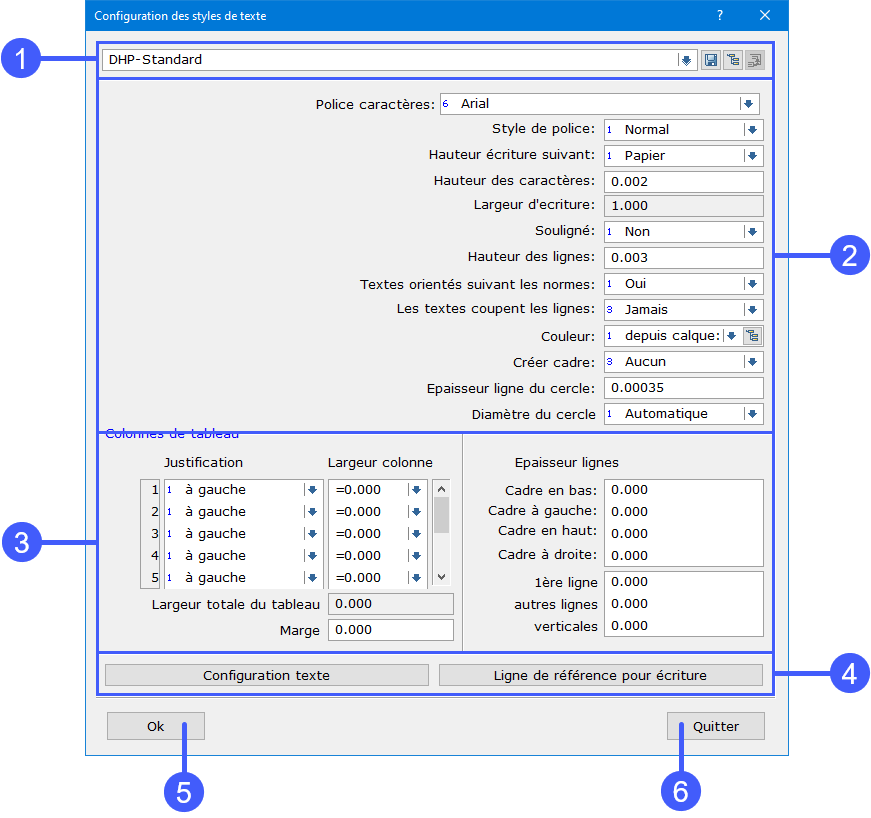
<figure><img src="/files/IYQdQaYKr2yuDC3BuQp6" alt=""><figcaption><p><strong>Configuration des styles de texte</strong> ● Pour plus d’informations sur chaque zone numérotée, suivez les indications ci-dessous.</p></figcaption></figure>

{% tabs %}
{% tab title="1" %}
**Paramétrages**

Liste des [paramètres enregistrés](/dietrichs-intelligent-documentation/francais/programmes-de-construction/modellbereiche/allgemeines/einstellungen-speichern.md) pour les styles de cotation.
{% endtab %}

{% tab title="2" %}
**Paramètres généraux**

Les [paramètres généraux](/dietrichs-intelligent-documentation/francais/geometrie-daide-2d/texte-beschriftungen/textstile/texteinstellungen.md) de la configuration de texte sont disponibles dans cette zone.
{% endtab %}

{% tab title="3" %}
Colonnes de tableau

Permet de définir les paramètres de cellules et de bordure des tableaux définis pour la [configuration de texte](/dietrichs-intelligent-documentation/francais/geometrie-daide-2d/texte-beschriftungen/textstile/texteinstellungen.md).
{% endtab %}

{% tab title="4" %}
**Boutons**

Par défaut, la [configuration de texte](/dietrichs-intelligent-documentation/francais/geometrie-daide-2d/texte-beschriftungen/textstile/texteinstellungen.md) est affichée. En cliquant sur le bouton de droite, les paramètres pour les [lignes de référence](/dietrichs-intelligent-documentation/francais/geometrie-daide-2d/texte-beschriftungen/textstile/referenzlinie-beschriftungen.md) sont affichés.
{% endtab %}

{% tab title="5" %}
**Bouton Ok**

Valide les modifications apportées dans la fenêtre.
{% endtab %}

{% tab title="6" %}
**Bouton Quitter**

Ferme la fenêtre sans enregistrer les modifications apportées dans cette fenêtre.
{% endtab %}
{% endtabs %}


---

# Agent Instructions
This documentation is published with GitBook. GitBook is the documentation platform designed so that both humans and AI agents can read, navigate, and reason over technical content effectively. Learn more at gitbook.com.

## Querying This Documentation
If you need additional information that is not directly available in this page, you can query the documentation dynamically by asking a question.

Perform an HTTP GET request on the current page URL with the `ask` query parameter:

```
GET https://docs.dietrichs.com/dietrichs-intelligent-documentation/francais/geometrie-daide-2d/texte-beschriftungen/textstile.md?ask=<question>
```

The question should be specific, self-contained, and written in natural language.
The response will contain a direct answer to the question and relevant excerpts and sources from the documentation.

Use this mechanism when the answer is not explicitly present in the current page, you need clarification or additional context, or you want to retrieve related documentation sections.