> For the complete documentation index, see [llms.txt](https://docs.dietrichs.com/llms.txt). Markdown versions of documentation pages are available by appending `.md` to page URLs; this page is available as [Markdown](https://docs.dietrichs.com/dietrichs-intelligent-documentation/francais/baudatenprogramm/baudaten-exceluebergabe/export-aus-baudatenprogramm.md).
# Export aus Baudatenprogramm
## Baudaten-Excelübergabe
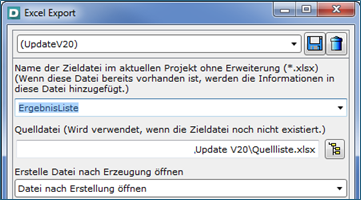
Es gibt dazu zwei Fälle, welche Datei geschrieben wird. Besteht bereits eine Datei mit dem Namen der Zieldatei, so wird diese beschrieben. Besteht die Zieldatei noch nicht, wird die Quelldatei verwendet und kopiert.
In diesem Fall wird „ErgebnisListe" als der Name der Zieldatei verwendet. Diese Liste besteht noch nicht und wird somit aus der Quellliste erstellt.
Übertragen werden können Projektinformationen, Aufmaßwerte und Materiallisten.
Über den Browser-Knopf hinter den jeweiligen Einstellungen können wir die Einstellungen ändern. Dabei bestimmen wir welche Informationen übertragen werden und in welche Zelle oder welchen Bereich diese geschrieben werden sollen.
* Browser-Knopf bei „Projektinformationen"
* Button „Neu"
* Browser-Knopf bei Variable -> Projektnummer auswählen
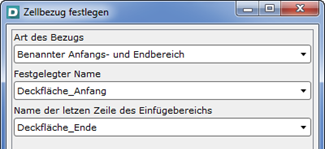
Über den Zellbezug steuern wir die Zielzelle oder den Zielbereich.
* Browser-Knopf Zellbezug
* Benannter Bereich -> Projektnummer
Der Bereich „Projektnummer" wurde in der Excel Datei bereits definiert und kann an dieser Stelle ausgewählt werden. Der Export liest diese Bereiche also aus der Quelldatei. Da damit der Bereich ausgewählt wird und keine feste Zelle, kann der Bereich in Excel einfach verschoben werden, ohne dass der Bezug im Excel Export geändert werden müsste.
* Variable Bauvorhaben mit benanntem Bereich anlegen
Der Datentyp ist in diesem Fall „Text". Das kann entscheidend sein, falls ein Wert in Formeln in Excel weiterverarbeitet werden soll.
* Haken bei Position BDP setzen
### Aufmaßwerte
* Aufmaßwerte anlegen für Deckfläche
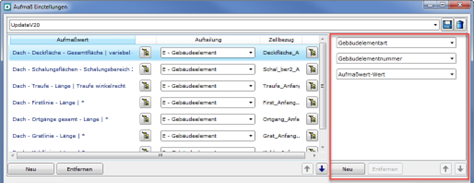
Im Browser für den Aufmaßwert kann auf der rechten Seite mit dem Knopf „Neu" ausgewählt werden, von welcher Ausführung die Information übertragen wird. Verwendet man das nicht, werden alle Ausführungen übertragen.
Aufmaßwerte können über 3 verschiedene Varianten zusammengefasst/aufgeteilt werden.
* Gebäudeelement: Für jedes Gebäudeelement eine eigene Zeile erzeugt.
* Aufmaßsumme: Für jede Ausführung wird eine Zeile erzeugt. Darin enthaltene Werte der Gebäudeelemente sind bereits addiert.
* Gesamtsumme: Es wird die Summe aller gewählten Ausführungen gebildet
Der Zellbezug wird auch hier wieder über den benannten Anfangs- und Endbereich gewählt.
Zusätzlich wird dabei bestimmt, welche Information des Aufmaßwertes übertragen wird. Damit werden die Zellen unterhalb und rechts davon befüllt.
* „Neu" und Gebäudeelementart sowie Gebäudeelementnummer und Aufmaßwert-Wert anlegen
Über die Reihenfolge wird die Reihenfolge der Spalten nach rechts bestimmt.
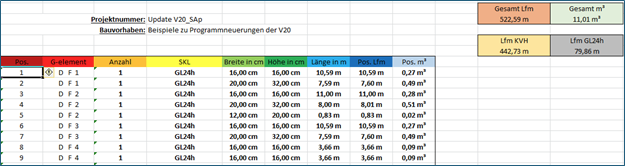
* Weitere Aufmaßwerte für Schalungsfläche, sowie die Längen der Traufen, Firstlinien, Ortgänge, Gratlinien und Kehllinien nach gleicher Vorgehensweise anlegen
### Materiallisten
Bei Materiallisten wird die gesamte Materialliste übertragen. Dabei wird die Spalteneinstellung verwendet, die man bei Materiallisten im Baudatenprogramm anlegen kann. Hier lohnt es sich, wenn die Materiallisten immer mit der gleichen Kennung erstellt werden. Beispielsweise H01 für die Holzliste.
* Materialliste BDP auswählen
* Einstellung „Excel Export"
* Einstellung bestätigen
Die Excelliste wird mit dem Button „Ok" erstellt.