> For the complete documentation index, see [llms.txt](https://docs.dietrichs.com/llms.txt). Markdown versions of documentation pages are available by appending `.md` to page URLs; this page is available as [Markdown](https://docs.dietrichs.com/konstruktionsprogramm/grundeinstellungen/mausbedienung.md).
# Mausbedienung
Eine Auflistung aller Maus-Aktionen
## Zoomen, Schieben Drehen
{% columns fullWidth="true" %}
{% column width="25%" %}
{% endcolumn %}
{% column width="25%" %}
{% endcolumn %}
{% column width="49.999999999999986%" %}
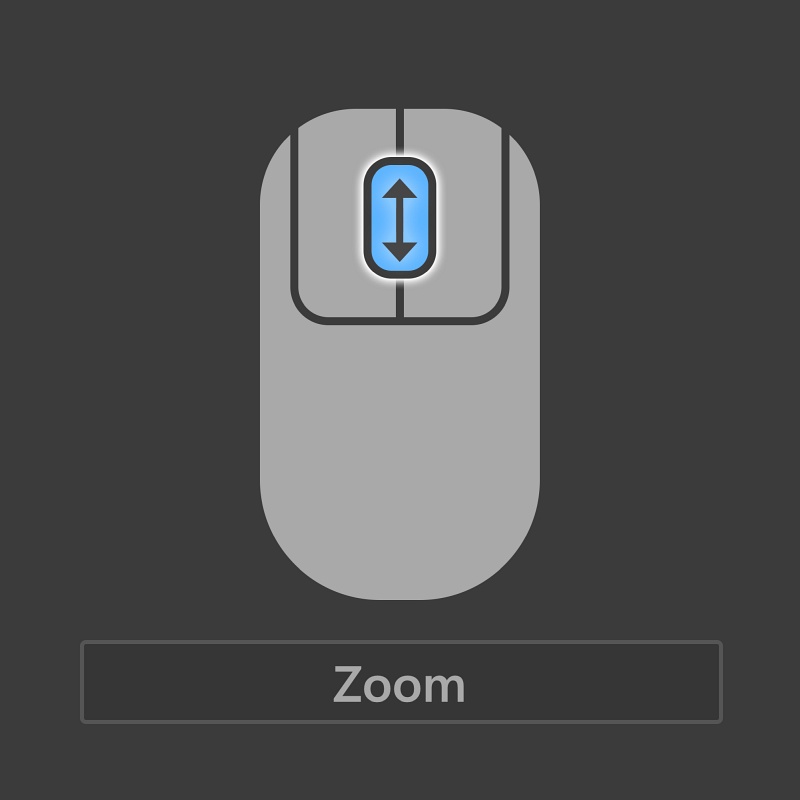
**Zoom**
Drehen am Mausrad
Das Objekt wird heran gezoomt oder weggeschoben. Dabei ist unter 1-7-2 Bildschirmelemente einstellbar, ob sich das Objekt oder der Betrachter bewegt. Standard ist die Bewegung des Objektes: Dreht man das Mausrad nach hinten, so bewegt sich das Objekt auf einen zu.
{% endcolumn %}
{% endcolumns %}
{% columns fullWidth="true" %}
{% column width="25%" %}
{% endcolumn %}
{% column width="25%" %}
{% endcolumn %}
{% column width="49.99999999999999%" %}
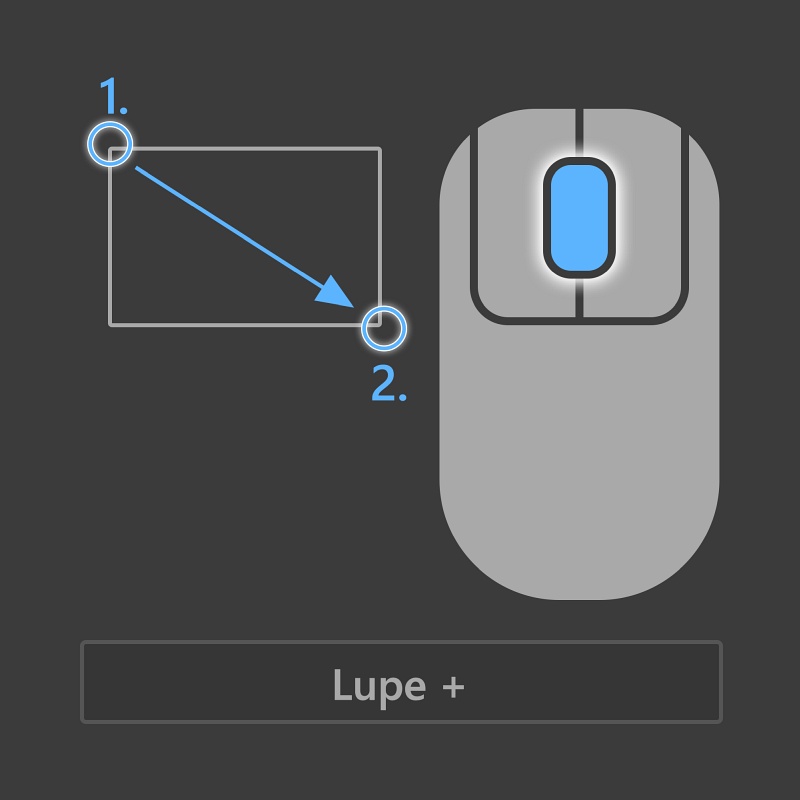
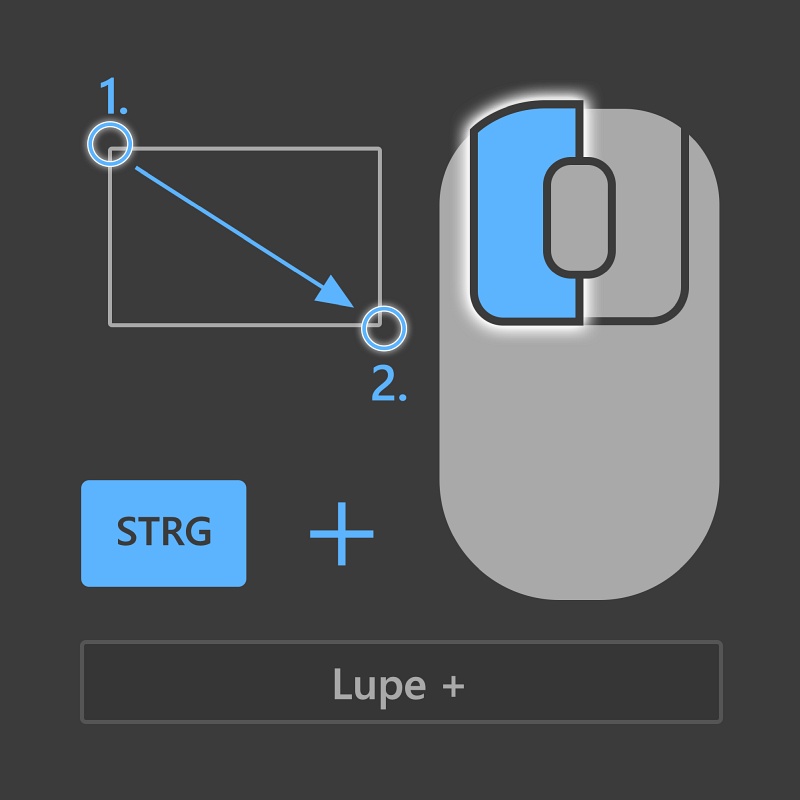
**Lupe +**
Klicken mit der Maustaste - Rechteck für den gewünschten Bereich aufziehen - Klicken mit der Maustaste\
Standard: Mittlere Maustaste (Mausrad)\
Alternativ: Strg + Linke Maustaste\
Der ausgewählte Bereich wird größtmöglich in den Graphikbereich gezoomt.
{% endcolumn %}
{% endcolumns %}
{% columns fullWidth="true" %}
{% column width="25%" %}
{% endcolumn %}
{% column width="25%" %}
{% endcolumn %}
{% column width="49.999999999999986%" %}
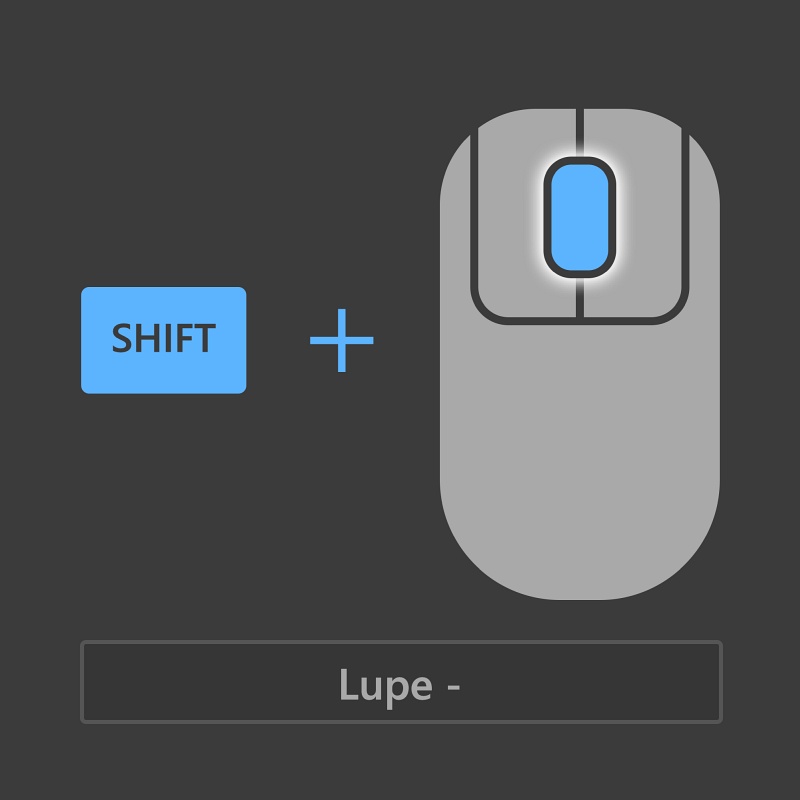
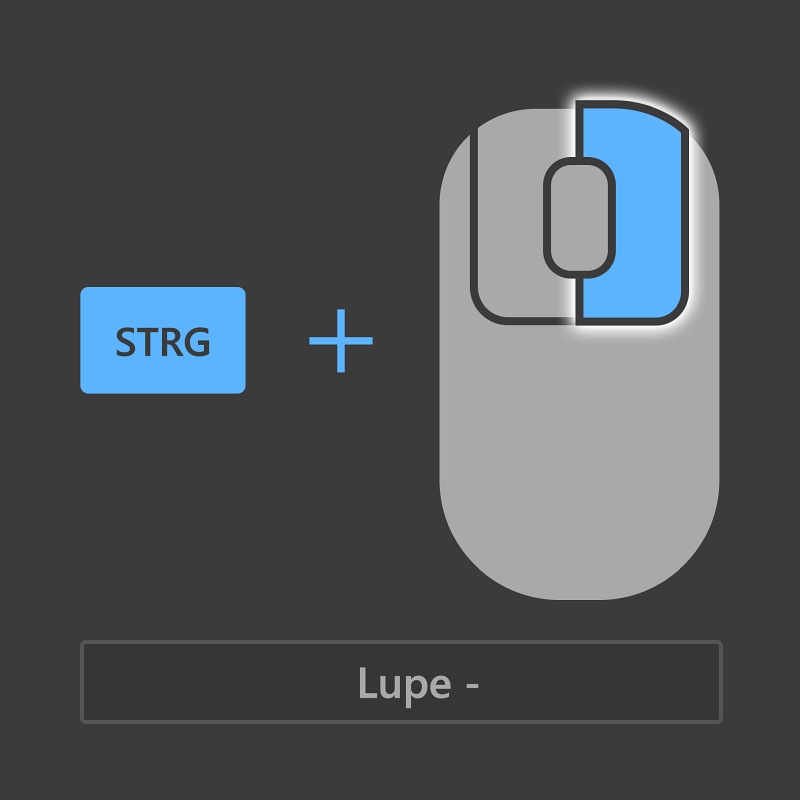
**Lupe -**
Klicken mit der Maustaste\
Standard: Shift + Mittlere Maustaste (Mausrad)\
Alternativ: Strg + Rechte Maustaste\
Es wird mit jedem Klick zur vorhergehenden Lupenstufe zurück gegangen, bis wieder alles im Graphikbereich dargestellt wird (Refresh global, Zoom alles).
{% endcolumn %}
{% endcolumns %}
{% columns fullWidth="true" %}
{% column width="25%" %}
{% endcolumn %}
{% column width="25%" %}
{% endcolumn %}
{% column width="49.999999999999986%" %}
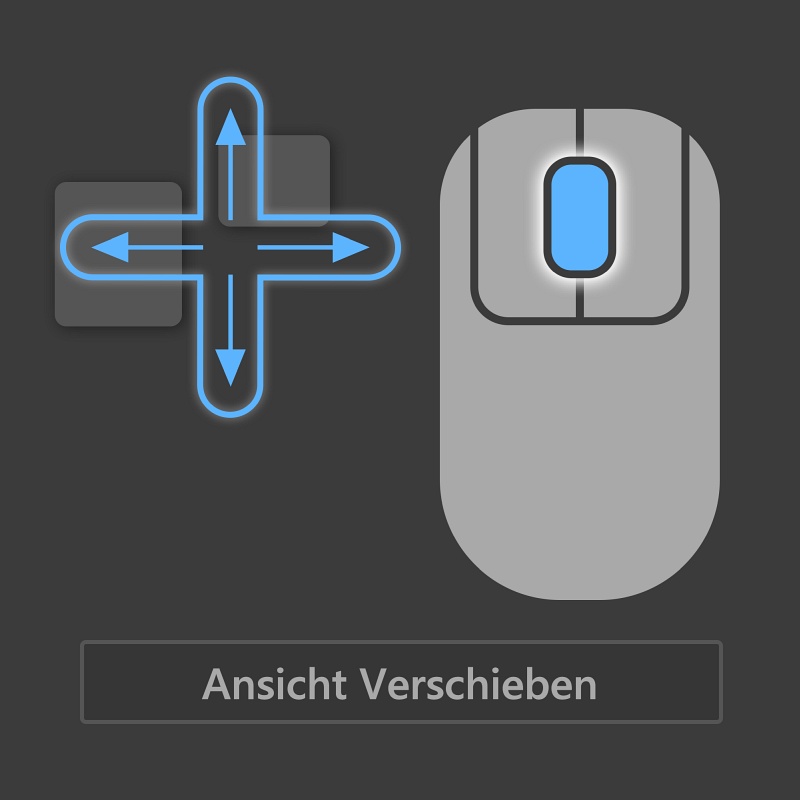
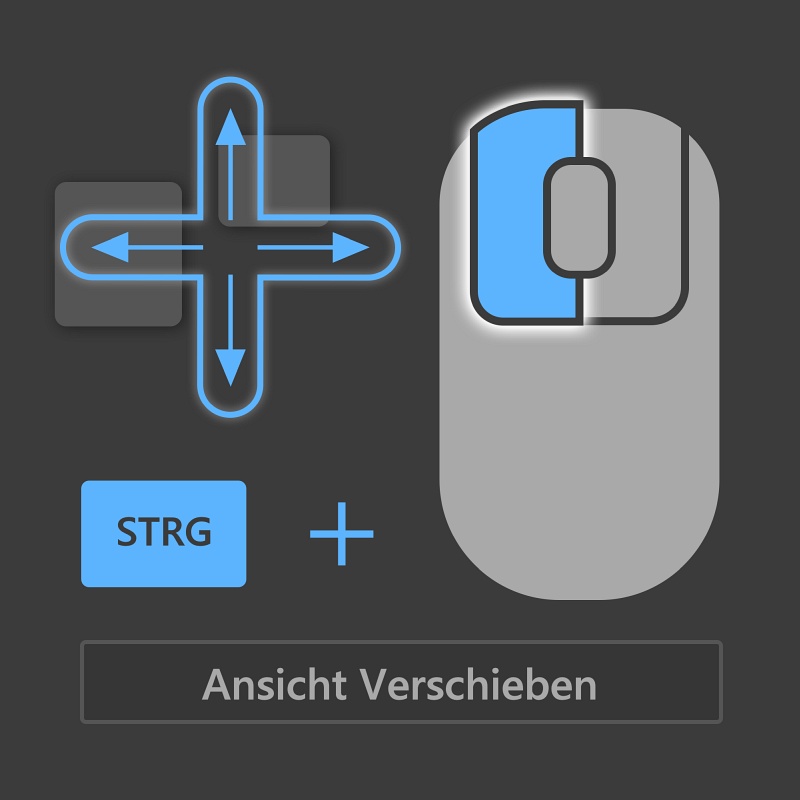
**Ansicht schieben, Pan**
Drücken der Maustaste - Bewegung der Maus bis gewünschte Position erreicht - Loslassen der Maustaste\
Standard: Mittlere Maustaste (Mausrad)\
Alternativ: Strg + Linke Maustaste
{% endcolumn %}
{% endcolumns %}
{% columns fullWidth="true" %}
{% column width="25%" %}
{% endcolumn %}
{% column width="25%" %}
{% endcolumn %}
{% column width="49.999999999999986%" %}
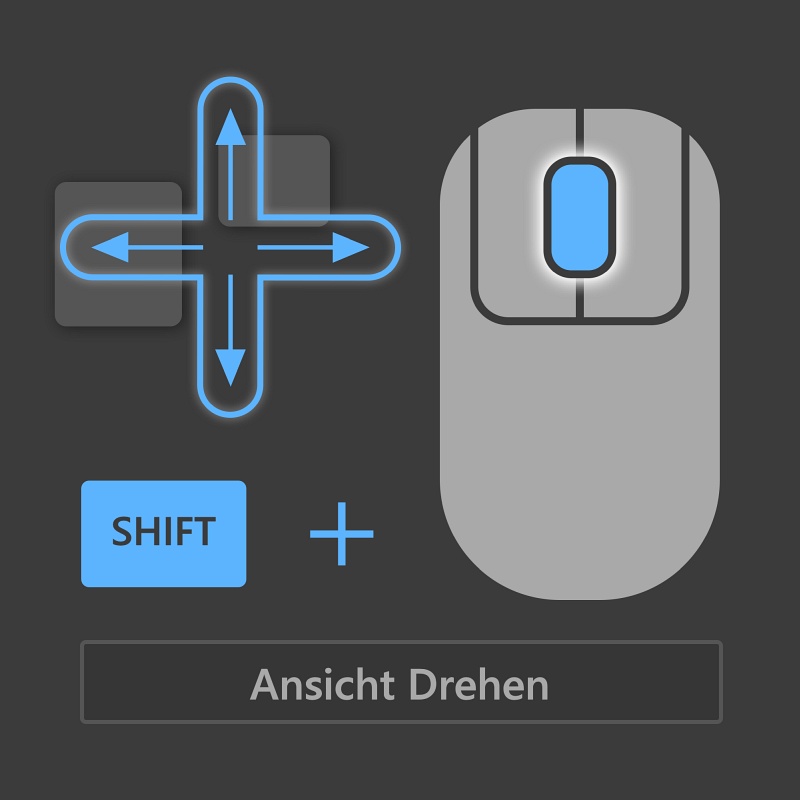
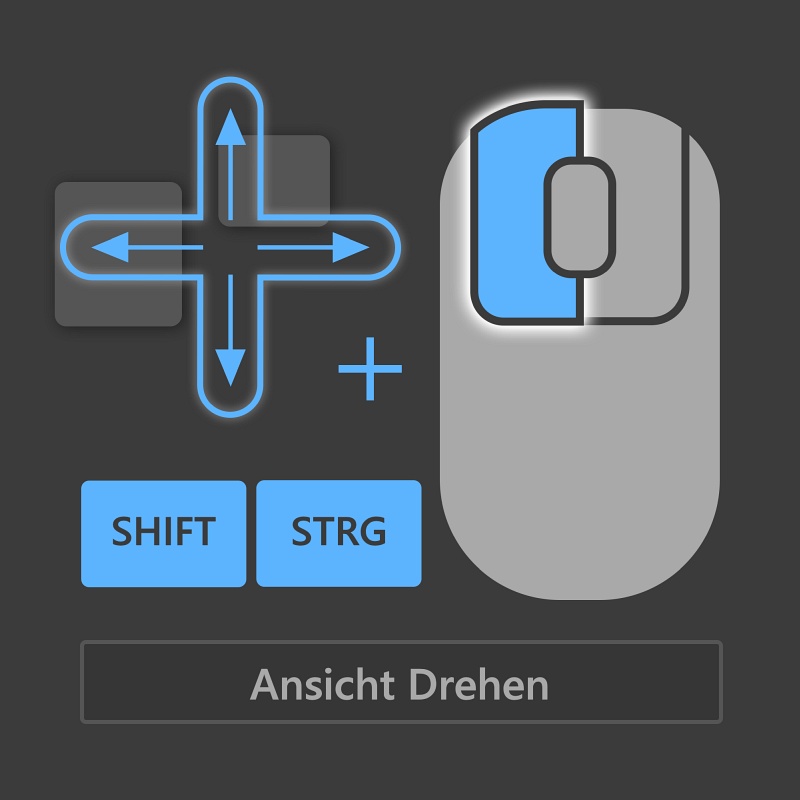
**Drehen, Ansicht drehen**
Drücken der Maustaste - Bewegung der Maus bis gewünschte Orientierung erreicht - Loslassen der Maustaste\
Standard: Shift + Mittlere Maustaste (Mausrad)\
Alternativ: Strg + Shift + Linke Maustaste
{% endcolumn %}
{% endcolumns %}
{% columns fullWidth="true" %}
{% column width="25%" %}
{% endcolumn %}
{% column width="25%" %}
{% endcolumn %}
{% column width="49.999999999999986%" %}
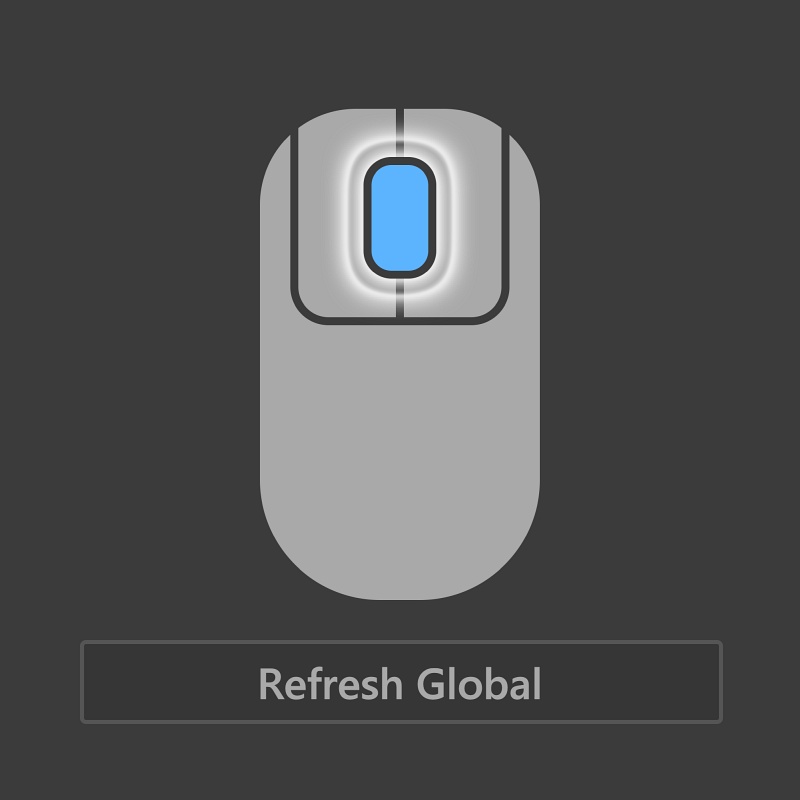
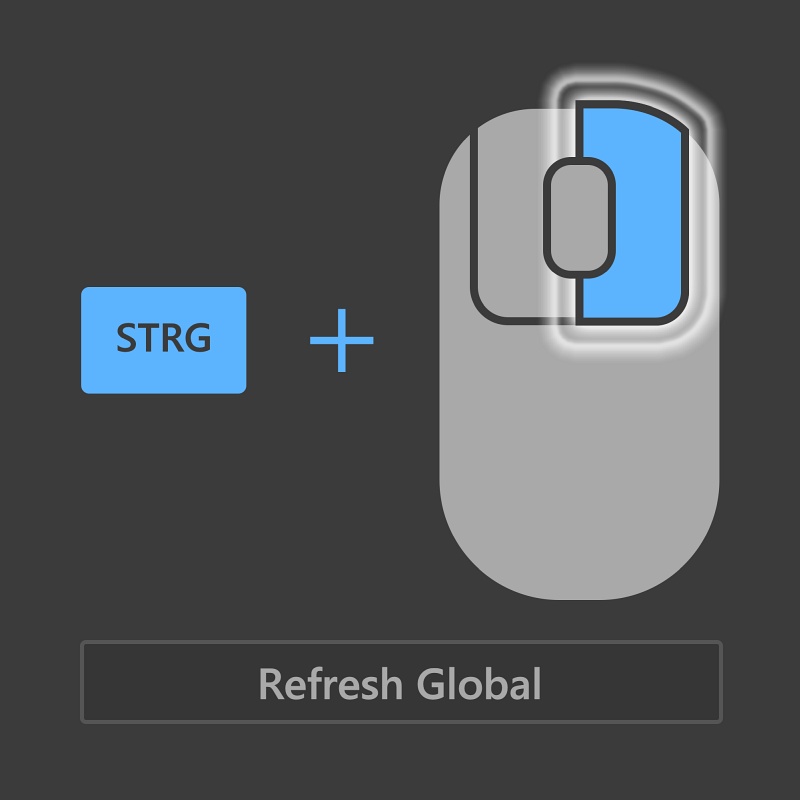
**Refresh Global, Zoom alles**
Doppelklicken mit der Maustaste\
Standard: Mittlere Maustaste (Mausrad)\
Alternativ: Strg + Rechte Maustaste
{% endcolumn %}
{% endcolumns %}
{% columns fullWidth="true" %}
{% column width="25%" %}
{% endcolumn %}
{% column width="25%" %}
{% endcolumn %}
{% column width="49.999999999999986%" %}
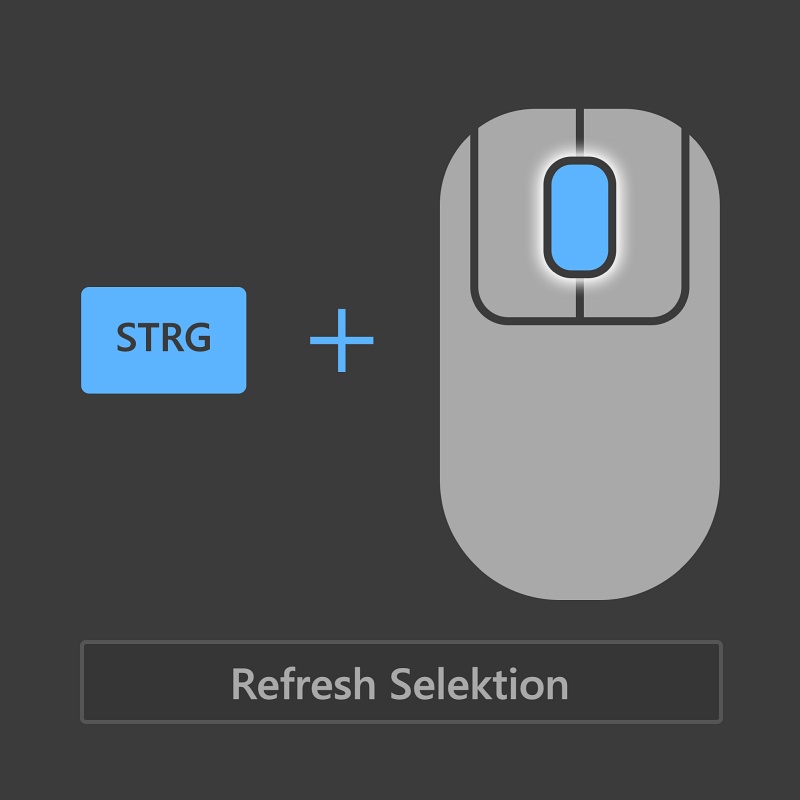
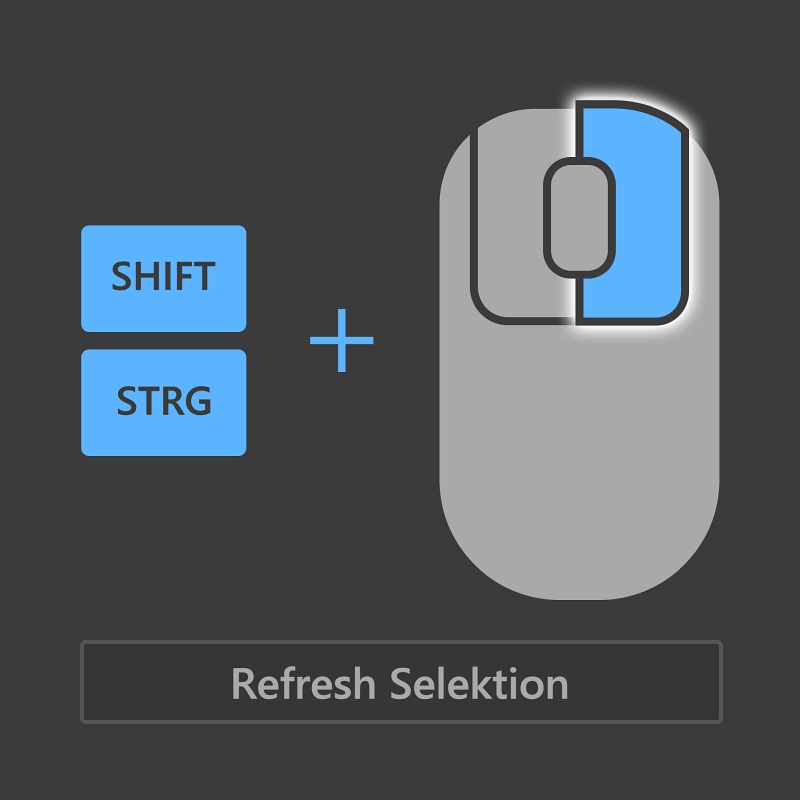
**Refresh Selektion, Zoom auf selektierte Objekte**
Klicken mit der Maustaste\
Standard: Strg + Mittlere Maustaste (Mausrad)\
Alternativ: Strg + Shift + Rechte Maustaste
{% endcolumn %}
{% endcolumns %}
## Auswahlfunktionen
{% columns fullWidth="true" %}
{% column width="25%" %}
{% endcolumn %}
{% column width="25%" %}
{% endcolumn %}
{% column width="49.999999999999986%" %}
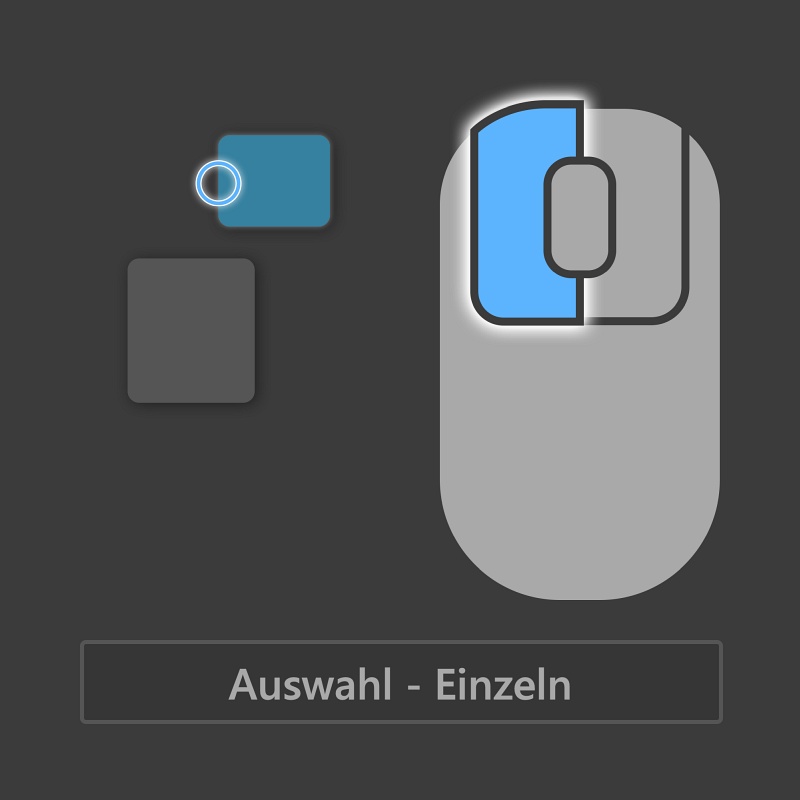
**Einzelauswahl**
Selektieren eines einzelnen Objektes\
Klicken mit der linken Maustaste auf das hervorgehobene Objekt.
Für das Abwählen einzelner Objekte wird die Eingabe mit Shift kombiniert.
{% endcolumn %}
{% endcolumns %}
{% columns fullWidth="true" %}
{% column width="25%" %}
{% endcolumn %}
{% column width="25%" %}
{% endcolumn %}
{% column width="49.999999999999986%" %}
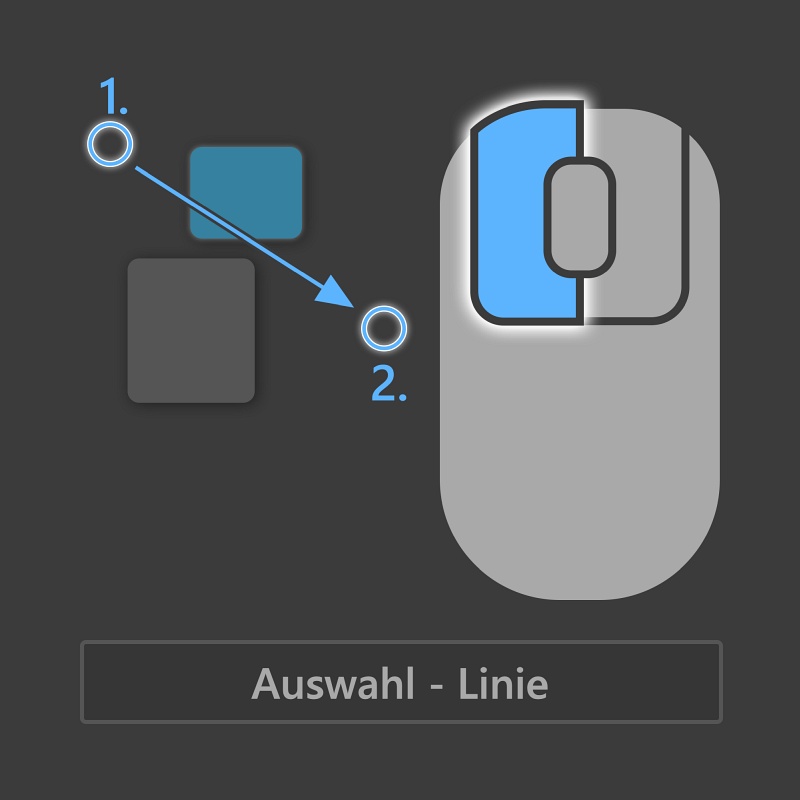
**Auswahl - Linie**
Selektieren der Objekte, die von der Linie gekreuzt werden\
Klicken mit der Linken Maustaste - Linie für die Auswahl aufziehen - Klicken mit der Linken Maustaste
Für das Abwählen mit einer Linie wird die Eingabe mit Shift kombiniert.
{% endcolumn %}
{% endcolumns %}
{% columns fullWidth="true" %}
{% column width="25%" %}
{% endcolumn %}
{% column width="25%" %}
{% endcolumn %}
{% column width="49.999999999999986%" %}
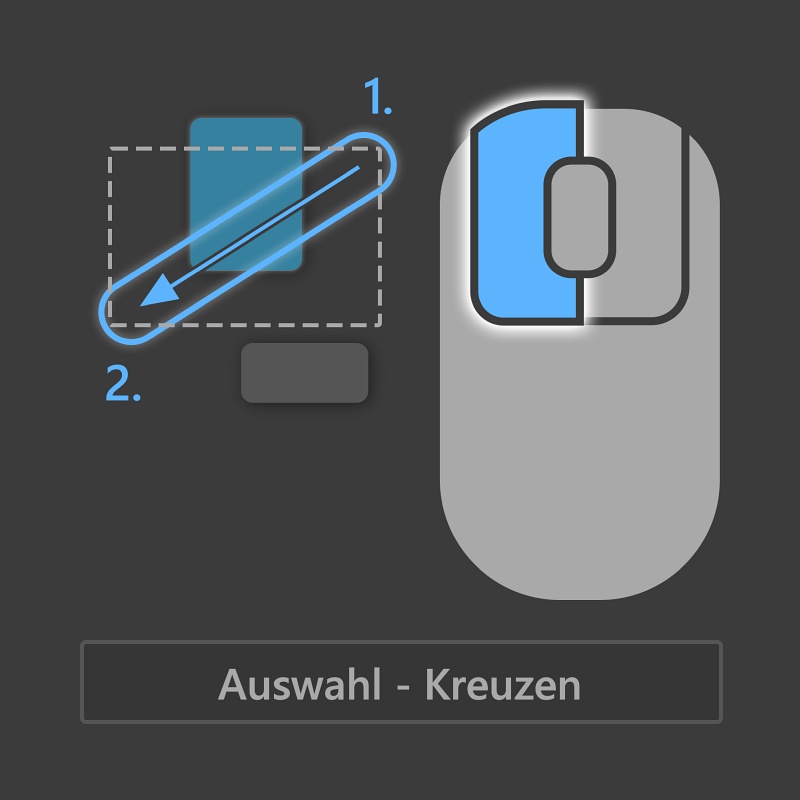
**Auswahl - Kreuzen**
Drücken der Maustaste - Bewegung der Maus bis gewünschtes Auswahlfenster erreicht ist - Loslassen der Maustaste\
Auswahlfenster von rechts nach links: Kreuzen. Selektiert Objekte, die ganz oder teilweise im Auswahlfenster liegen.
Für das Abwählen wird die Eingabe mit Shift kombiniert.
{% endcolumn %}
{% endcolumns %}
{% columns fullWidth="true" %}
{% column width="25%" %}
{% endcolumn %}
{% column width="25%" %}
{% endcolumn %}
{% column width="49.999999999999986%" %}
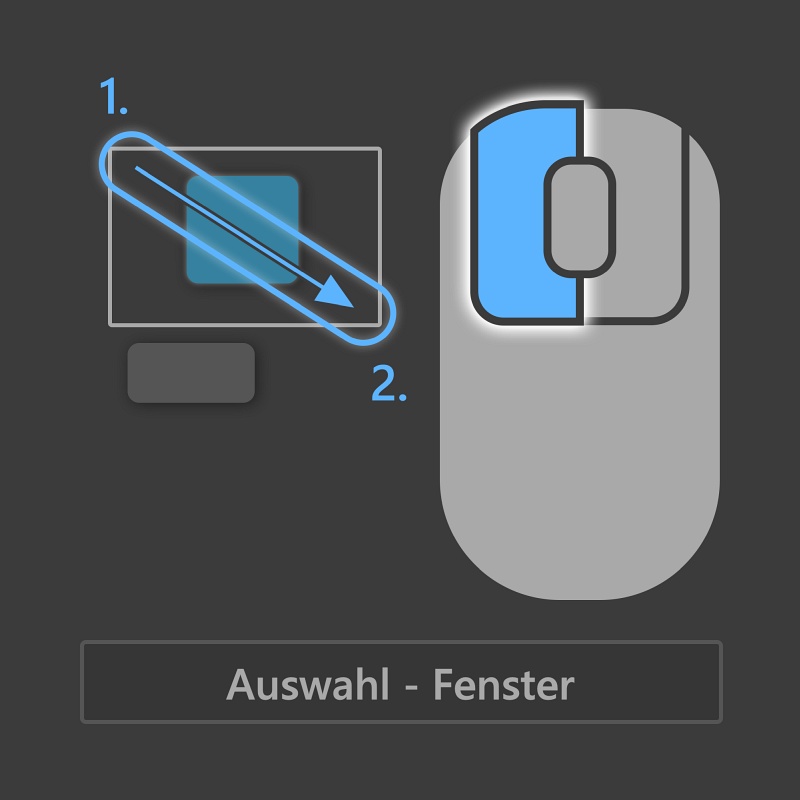
**Auswahl – Fenste**r
Drücken der Maustaste - Bewegung der Maus bis gewünschtes Auswahlfenster erreicht ist - Loslassen der Maustaste\
Auswahlfenster von links nach rechts: Fenster. Selektiert Objekte, die vollständig im Auswahlfenster liegen.
Für das Abwählen wird die Eingabe mit Shift kombiniert.
{% endcolumn %}
{% endcolumns %}
{% columns fullWidth="true" %}
{% column width="25%" %}
{% endcolumn %}
{% column width="25%" %}
{% endcolumn %}
{% column width="49.999999999999986%" %}
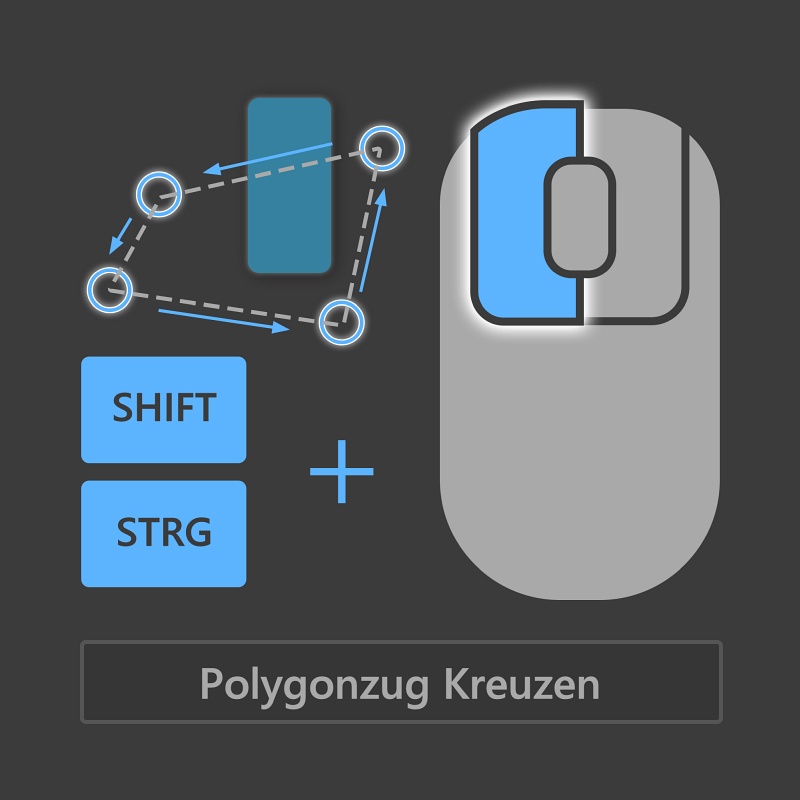
**Polygonzug Kreuzen**
Strg + Shift + Klicken mit der Maustaste - Klicken für jeden weiteren Polygonpunkt - Klicken mit Rechter Maustaste beendet die Polygoneingabe.\
Auswahlpolygon gegen Uhrzeigersinn: Kreuzen. Selektiert Objekte, die ganz oder teilweise im Auswahlpolygon liegen.
{% endcolumn %}
{% endcolumns %}
{% columns fullWidth="true" %}
{% column width="25%" %}
{% endcolumn %}
{% column width="25%" %}
{% endcolumn %}
{% column width="49.999999999999986%" %}
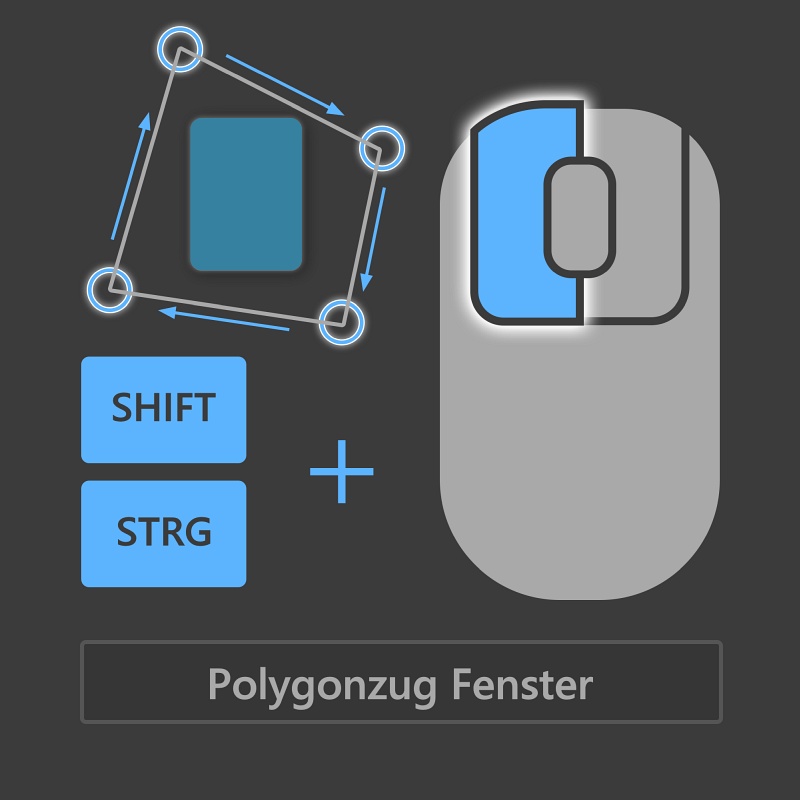
**Polygonzug Fenster**
Strg + Shift + Klicken mit der Maustaste - Klicken für jeden weiteren Polygonpunkt - Klicken mit Rechter Maustaste beendet die Polygoneingabe.\
Auswahlpolygon im Uhrzeigersinn: Fenster. Selektiert Objekte, die vollständig im Auswahlfenster liegen.
{% endcolumn %}
{% endcolumns %}
{% columns fullWidth="true" %}
{% column width="25%" %}
{% endcolumn %}
{% column width="25%" %}
{% endcolumn %}
{% column width="49.999999999999986%" %}
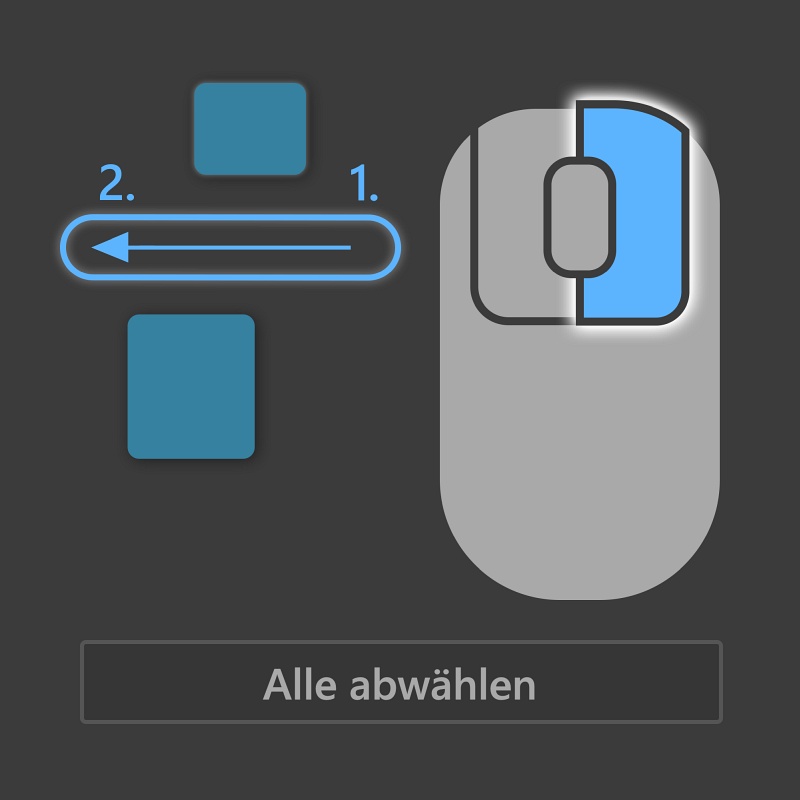
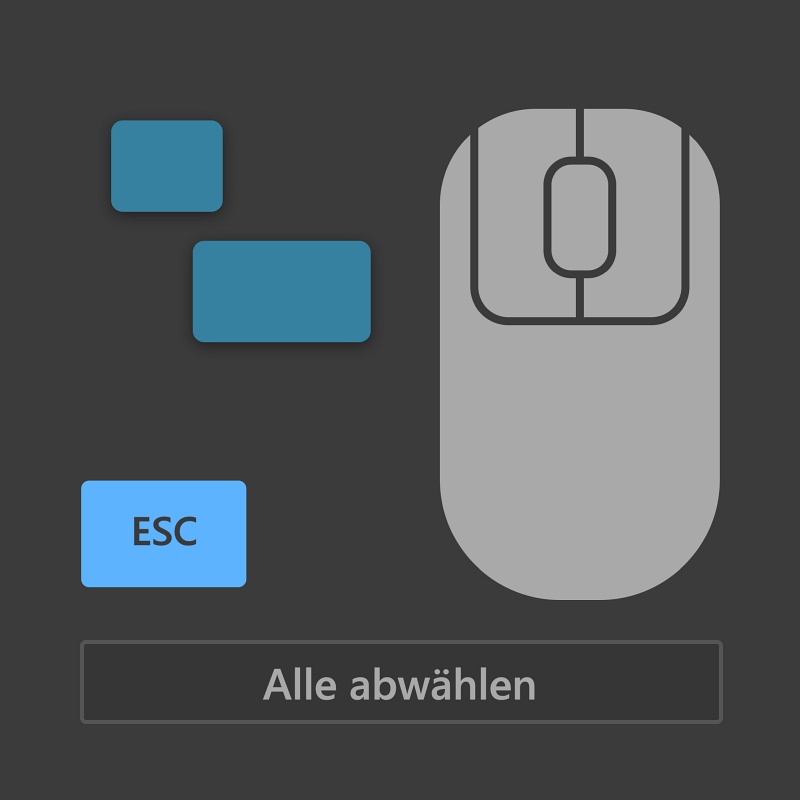
**Alle abwählen**
Geste: Drücken der rechten Maustaste - Bewegung der Maus nach links - Loslassen der Maustaste\
Alternativ: ESC Taste
{% endcolumn %}
{% endcolumns %}
## Kontextmenü, Basismenü, Kontrollmenü
{% columns fullWidth="true" %}
{% column width="25%" %}
{% endcolumn %}
{% column width="25%" %}
{% endcolumn %}
{% column width="49.999999999999986%" %}
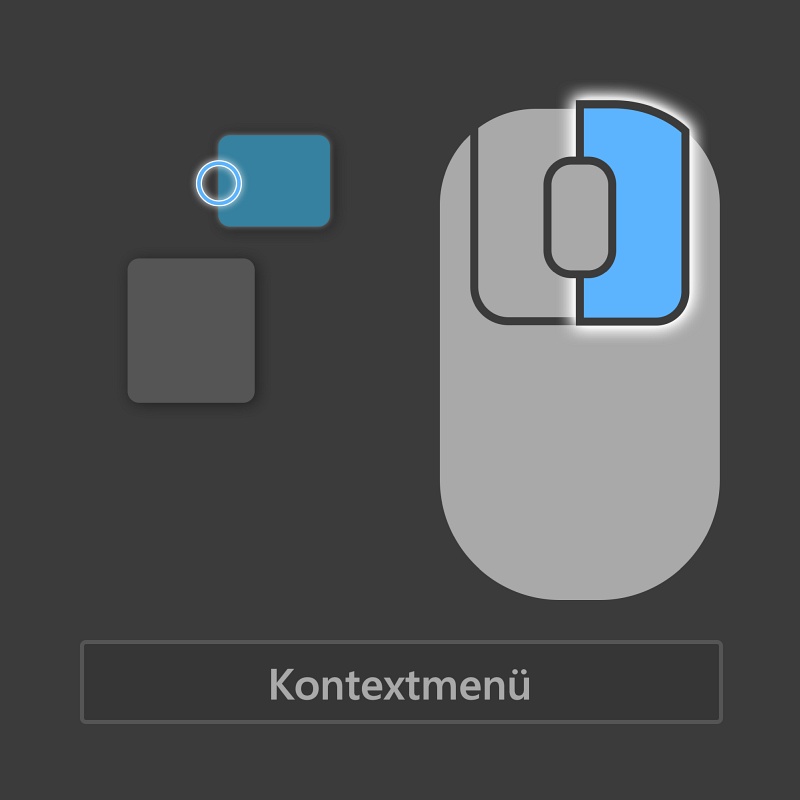
**Kontextmenü auf Objekt**
Klicken mit der rechten Maustaste auf das hervorgehobene Objekt.
Sind bereits Objekte selektiert, so wird das Kontextmenü für die selektierten Objekte aufgerufen. Das lediglich hervorgehobene Objekt wird nicht in die Auswahl aufgenommen.
{% endcolumn %}
{% endcolumns %}
{% columns fullWidth="true" %}
{% column width="25%" %}
{% endcolumn %}
{% column width="25%" %}
{% endcolumn %}
{% column width="49.999999999999986%" %}
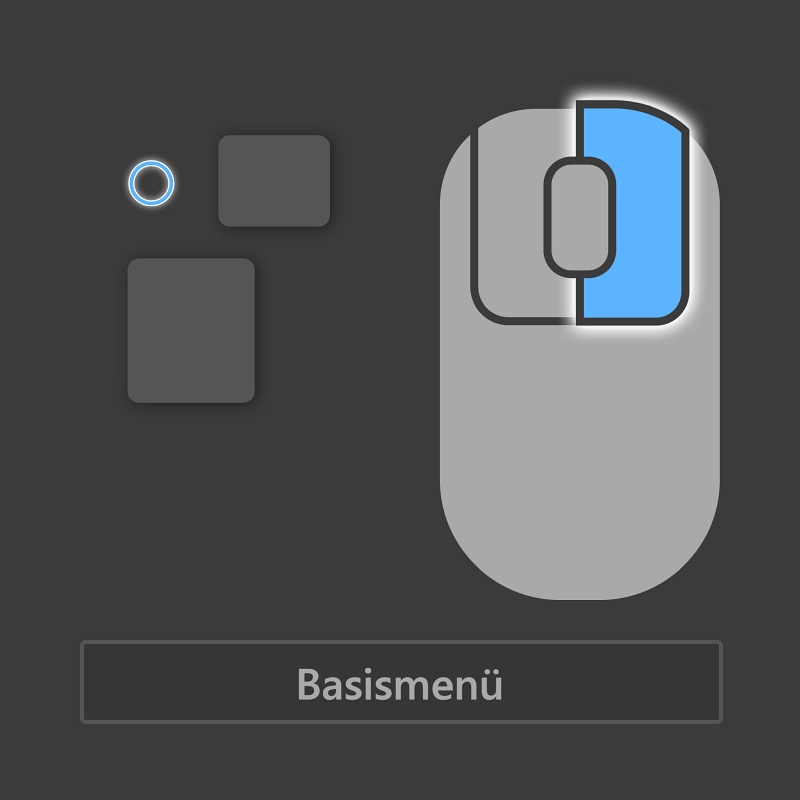
**Basismenü**
Klicken mit der rechten Maustaste ins Leere.
Sind bereits Objekte selektiert, so wird das Kontextmenü für die selektierten Objekte aufgerufen. Das Basismenü kann dann nicht aufgerufen werden.
{% endcolumn %}
{% endcolumns %}
{% columns fullWidth="true" %}
{% column width="25%" %}
{% endcolumn %}
{% column width="25%" %}
{% endcolumn %}
{% column width="49.999999999999986%" %}
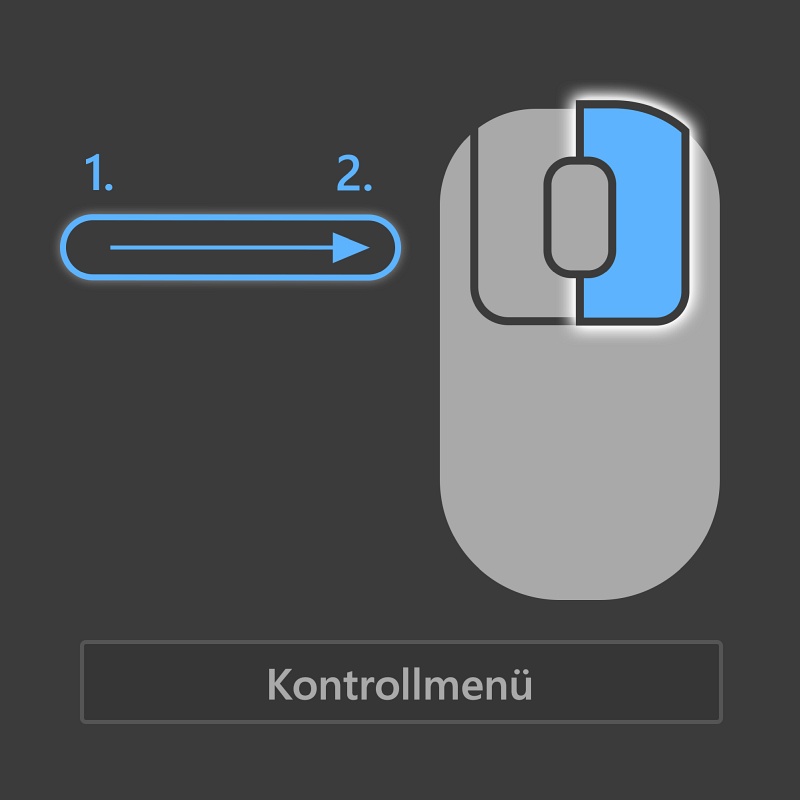
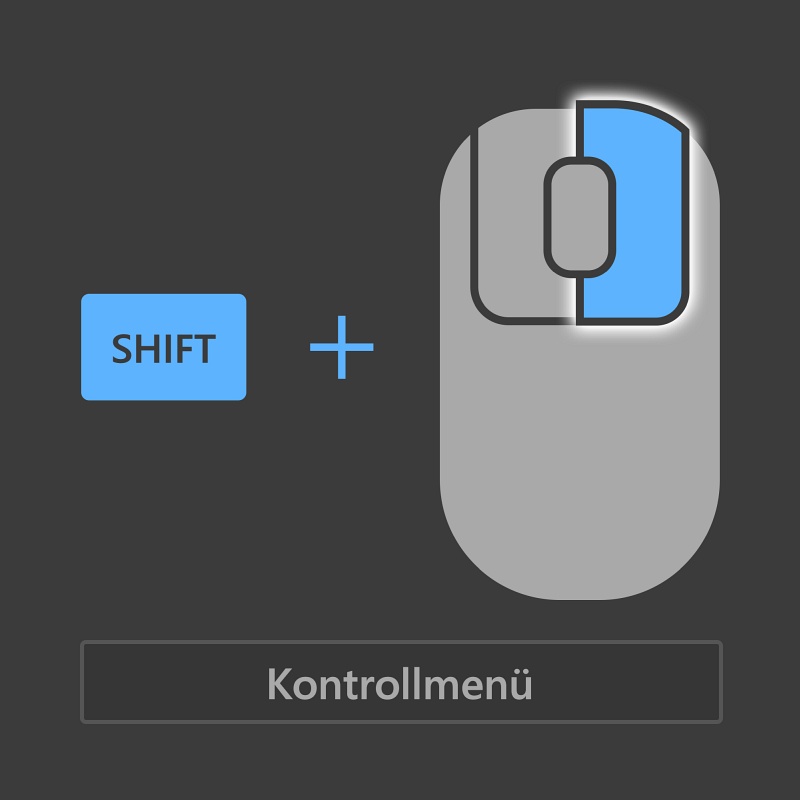
**Kontrollmenü**
Geste: Drücken der rechten Maustaste - Bewegung der Maus nach rechts - Loslassen der Maustaste
Alternativ: Shift + Klicken mit der rechten Maustaste
Das Kontrollmenü kann jederzeit aufgerufen werden, auch wenn bereits Objekte selektiert wurden.
{% endcolumn %}
{% endcolumns %}
{% columns fullWidth="true" %}
{% column width="25%" %}
{% endcolumn %}
{% column width="25%" %}
{% endcolumn %}
{% column width="49.999999999999986%" %}
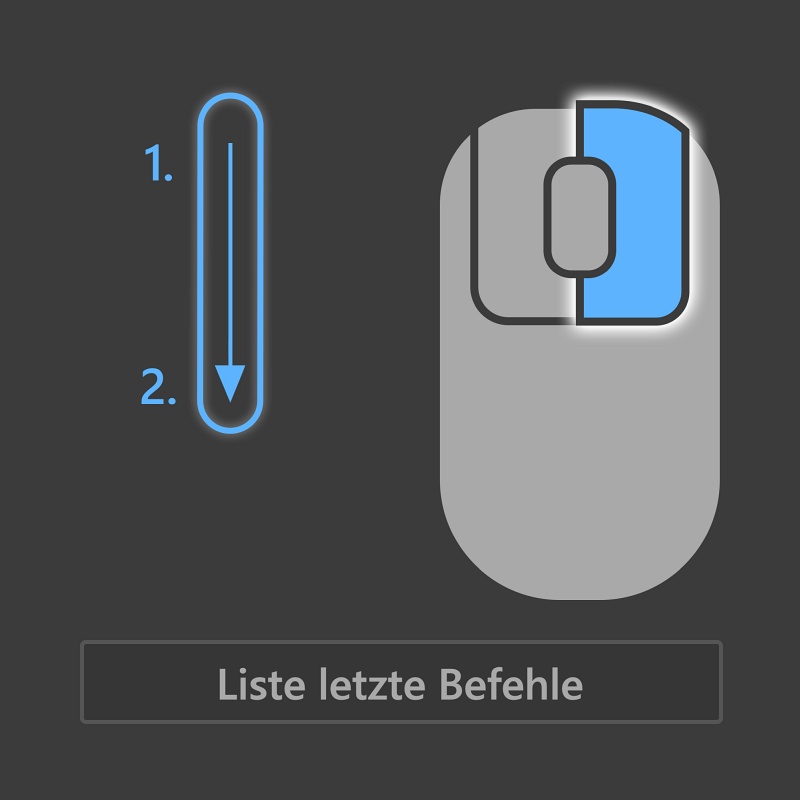
**Liste letzte Befehle**
Geste: Drücken der rechten Maustaste - Bewegung der Maus nach unten - Loslassen der Maustaste
Alternativ: Leertaste oder Pfeil-nach-unten-Taste
Die Liste zuletzt verwendeter Befehle kann jederzeit aufgerufen werden, auch wenn bereits Objekte selektiert wurden.
Alternativ: Plus-Taste ruft ohne Liste den zuletzt verwendeten Befehl auf.
{% endcolumn %}
{% endcolumns %}