> For the complete documentation index, see [llms.txt](https://docs.dietrichs.com/llms.txt). Markdown versions of documentation pages are available by appending `.md` to page URLs; this page is available as [Markdown](https://docs.dietrichs.com/dietrichs-intelligent-documentation/docs-pol/start-z-dietrichs/readme-1/usprawnione-projektowanie.md).
# Usprawnione projektowanie
Od wersji **14.03** systemu Dietrich's możliwe jest obracanie trójwymiarowym modelem konstrukcji w trakcie realizacji dowolnej funkcji. To ogromne ułatwienie podczas pracy z duża ilością elementów w widoku.
Dotychczas, do wykonywania chociażby dowolnego pomiaru modelu 3D należało się odpowiednio przygotować. Właściwe ustawienie konstrukcji było konieczne, by podczas trwania funkcji móc wskazać odpowiednie punkty. Teraz użytkownicy pracujący na wersji **14.03** mogą wypróbować kombinację przycisków:
|  |  |  |
| --------------------------------------------------------------------------------------------------------------------------------------------------------------------------------------------------------- | ----------------------------------------------------------------------------------------------------------------------------------------------------------------------------------------------- | ----------------------------------------------------------------------------------------------------------------------------------------------------------------------------------------------------- |
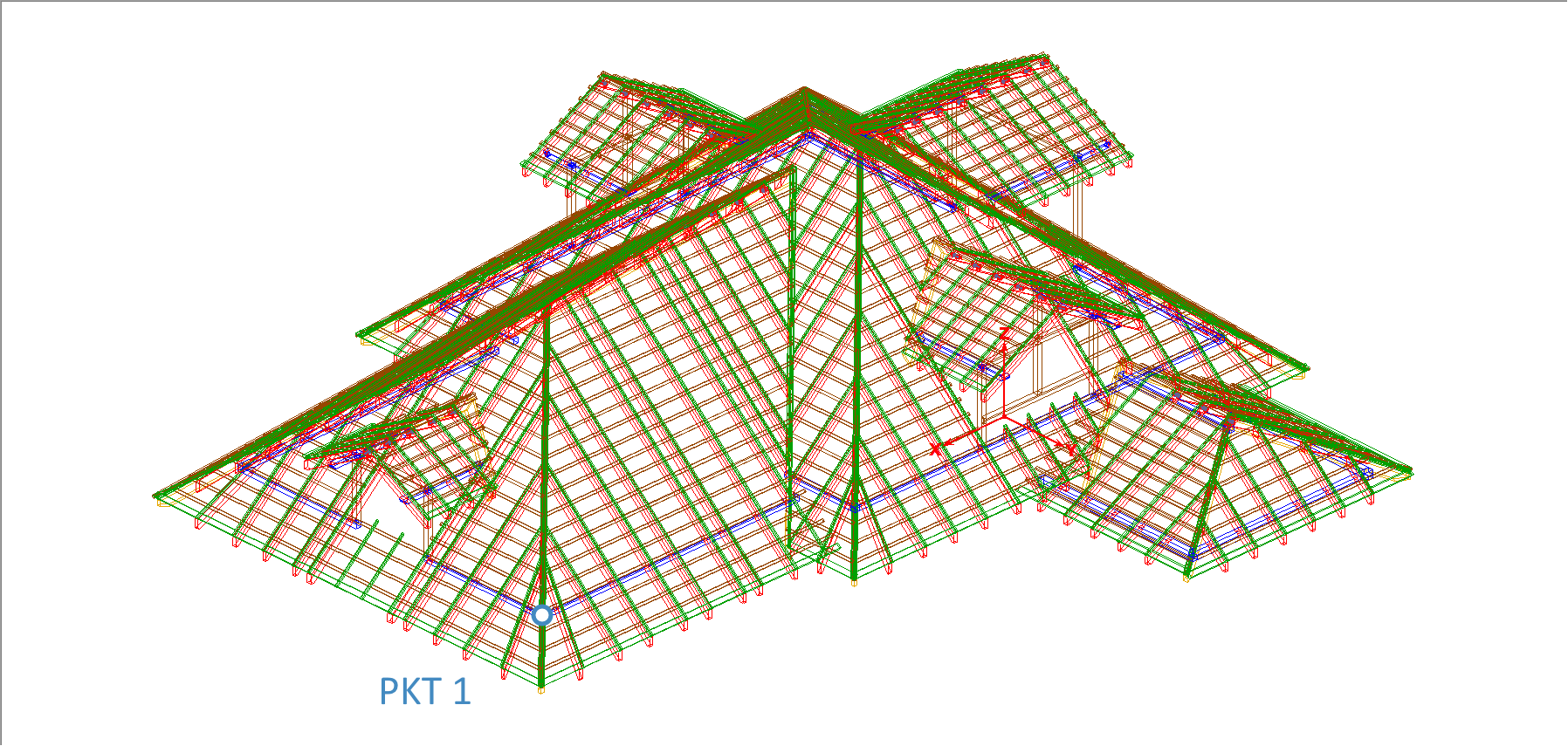
Dla przykładu wybierzmy funkcję [*pomiar → pkt-pkt*](https://docs.dietrichs.com/dietrichs-intelligent-documentation/docs-pol/projekt-3d-cad_cam/konstruktionsprogramm_projekt-3d-cad_cam/modellbereiche_model-3d/allgemeines_narzedzia/pomiary-modelu). Wskażmy pierwszy dowolny punkt po widocznej stronie konstrukcji.
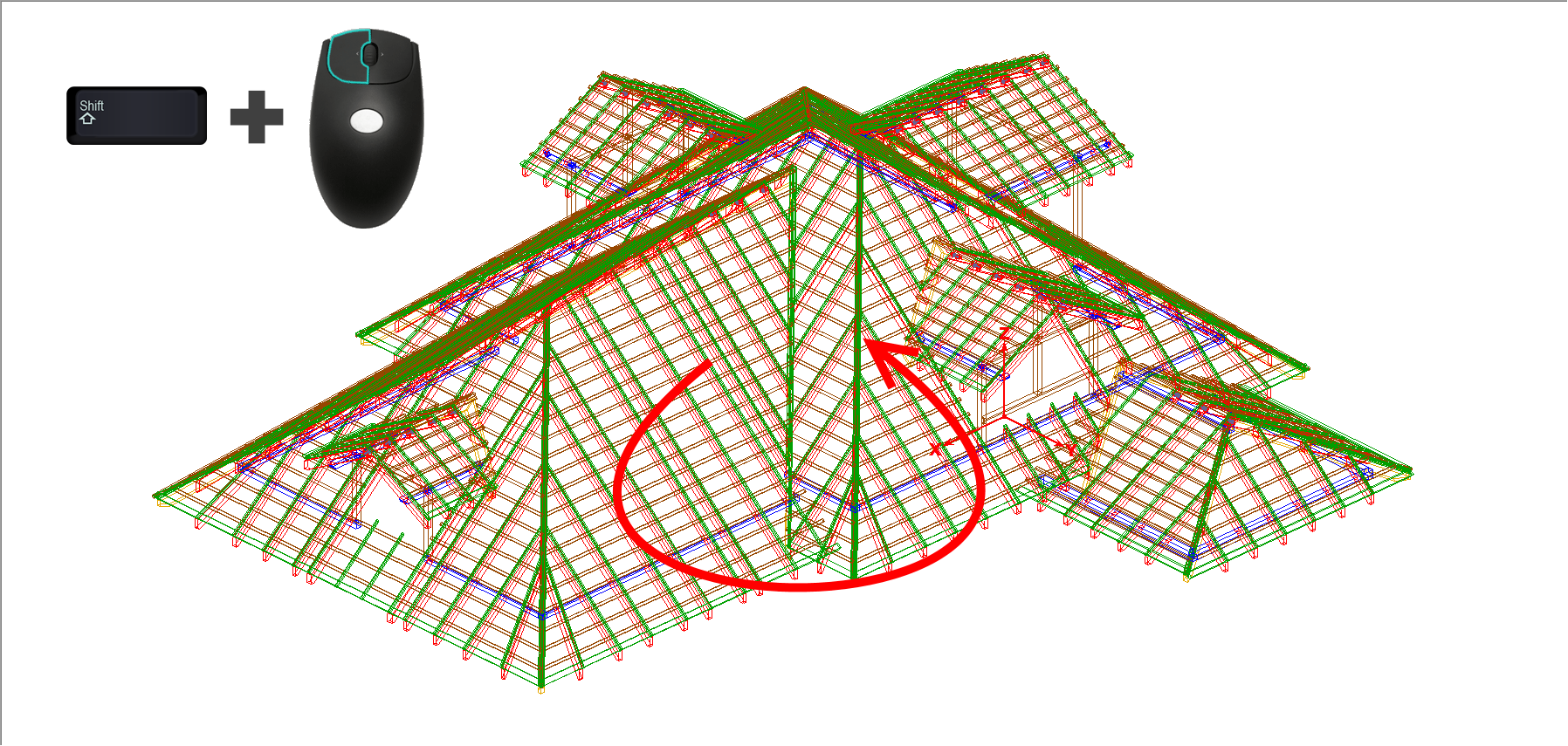
Następnie przytrzymując klawisz ***Shift*** oraz wciskając ***lewy przycisk myszy*** przesuwamy kursor w żądanym kierunku.
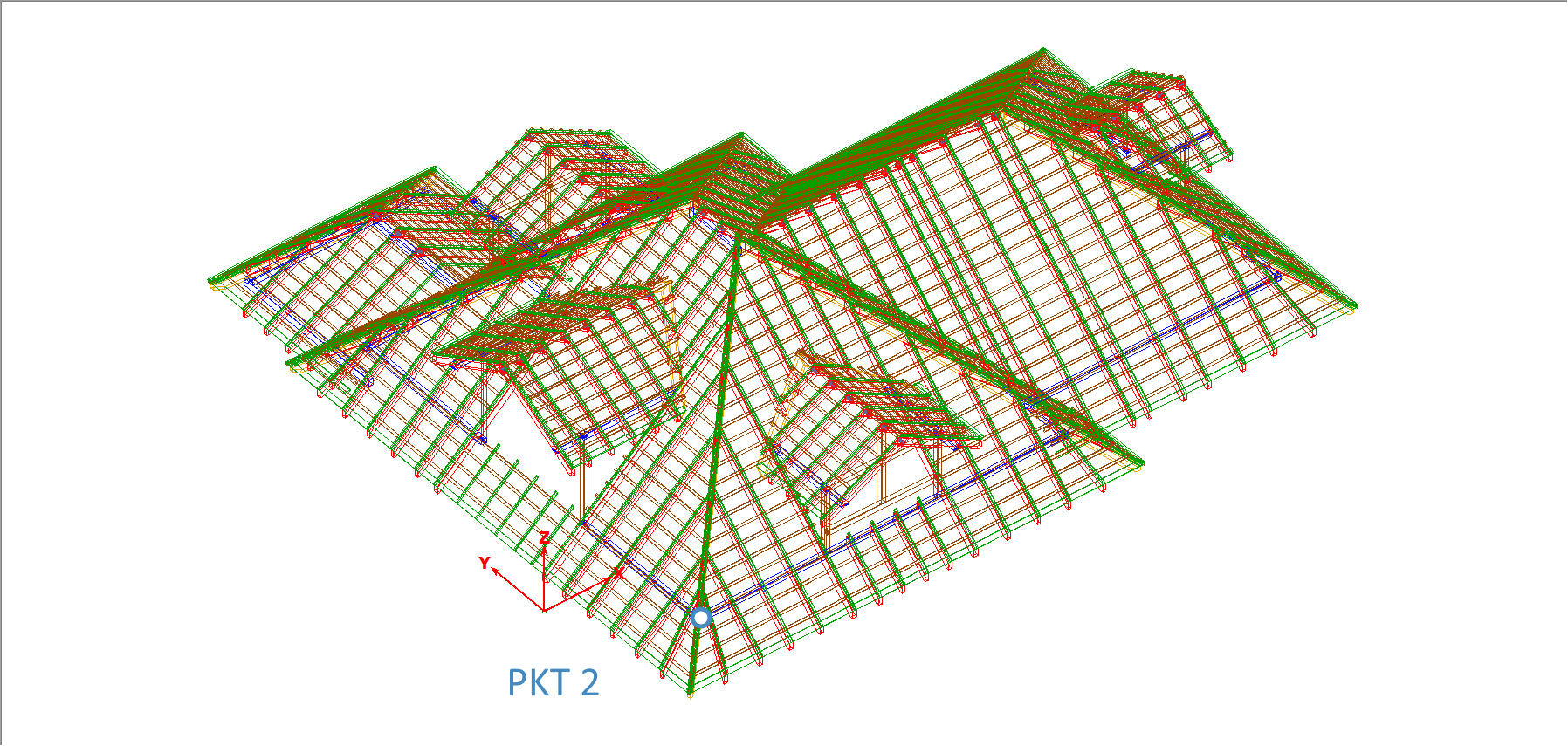
Tryb pomiaru jest wciąż aktywny i po ustawieniu odpowiedniego widoku możemy kontynuować wybór drugiego punktu.
{% hint style="success" %}
***Wskazówka***\
Klawisz ***Shift*** służy tylko uruchomieniu funkcji zmiany widoku. Aby obrać model należy trzymać wciśnięty lewy przycisk myszy. Klawisz ***Shift*** w tym czasie może zostać zwolniony.
{% endhint %}
Aktywną stała się również opcja przesuwania danego widoku podczas aktywnej, dowolnej funkcji programu. Przytrzymanie lewego przycisku myszy (bez klawisza ***Shift***) pozwoli na przesuwanie widoku konstrukcji kursorem. Po ustawieniu odpowiedniego widoku wybrana funkcja nadal jest aktywna.