> For the complete documentation index, see [llms.txt](https://docs.dietrichs.com/llms.txt). Markdown versions of documentation pages are available by appending `.md` to page URLs; this page is available as [Markdown](https://docs.dietrichs.com/dietrichs-intelligent-documentation/docs-pol/projekt-3d-cad_cam/konstruktionsprogramm_projekt-3d-cad_cam/schnittstellen_interfejsy-import-eksport/2d-dxf-import-export.md).
# Wymiana danych w formacie DXF 2D - import/eksport
Plik DXF to uniwersalny i powszechnie używany format do tworzenia planów architektonicznych, szczegółów konstrukcyjnych itp.. Jego zaletą jest możliwość odczytu i edycji treści na różnego typu programach, począwszy od profesjonalnych po darmowe.
## **Import**
System Dietrich's posiada możliwość odczytu tego formatu w dowolnym module programu. Funkcja **(1 plik - 04 import - 1) *****DWG/DXF*** otwiera drzewko wyboru lokalizacji pliku. Po odnalezieniu odpowiedniego rysunku otwiera się okno dialogowe, w którym możemy kontrolować jakie informacje chcemy importować. Możemy wybrać czy chcemy importować poszczególne warstwy pliku, dostępny tekst czy wymiary. Z prawej strony okna widoczny jest podgląd rysunku na bieżąco pokazujący wprowadzane zmiany.
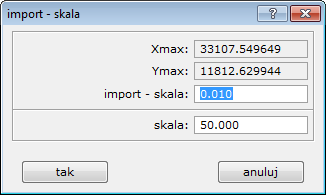
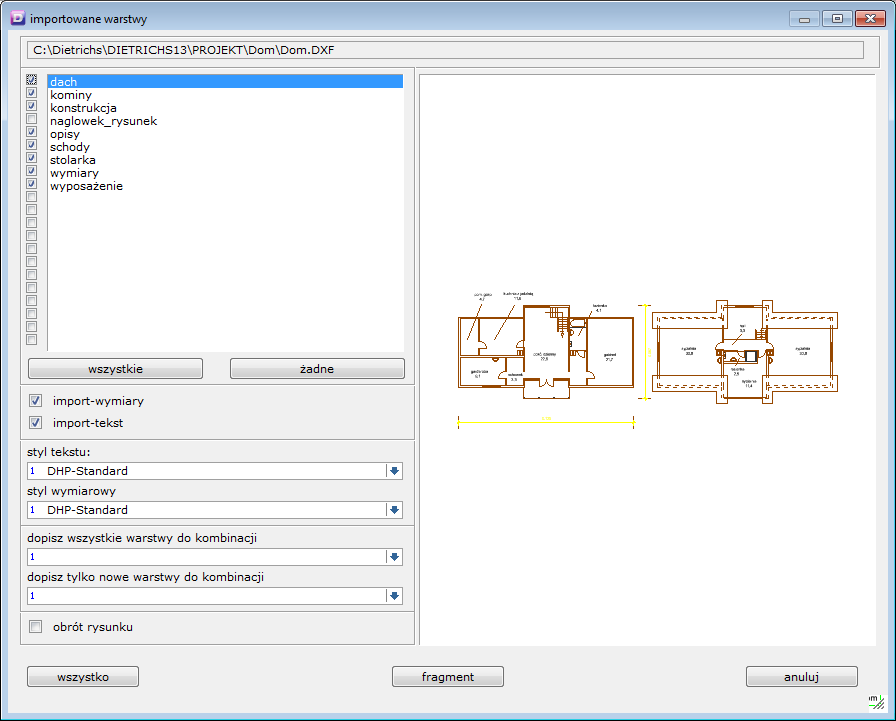 Wstawić możemy cały rysunek przyciskając "wszystko" lub wybrać tylko jego fragment. Jest to przydatna funkcja gdy w jednym pliku zawarte są np. rzuty wszystkich kondygnacji. Przed umiejscowieniem rysunku w przestrzenie projektowej musimy określić współczynnik "import - skala" oraz skalę rysunku:
* Import – skala: to współczynnik zależny od jednostki w której DXF był rysowany.
Przykład: jeżeli DXF posiada jednostkę \[mm] a w programie jednostką są \[m] to współczynnik ten wyniesie 0,001.
* Wartości Xmax i Ymax: przedstawiają największe wymiary znalezione w osi X i Y. Dzięki nim mamy orientację w wielkości rysunku, a przez to o jednostce w nim użytej.
* Skala: możemy wybrać dowolną skalę określającą rzutnię powierzchni roboczej w programie.
Wstawić możemy cały rysunek przyciskając "wszystko" lub wybrać tylko jego fragment. Jest to przydatna funkcja gdy w jednym pliku zawarte są np. rzuty wszystkich kondygnacji. Przed umiejscowieniem rysunku w przestrzenie projektowej musimy określić współczynnik "import - skala" oraz skalę rysunku:
* Import – skala: to współczynnik zależny od jednostki w której DXF był rysowany.
Przykład: jeżeli DXF posiada jednostkę \[mm] a w programie jednostką są \[m] to współczynnik ten wyniesie 0,001.
* Wartości Xmax i Ymax: przedstawiają największe wymiary znalezione w osi X i Y. Dzięki nim mamy orientację w wielkości rysunku, a przez to o jednostce w nim użytej.
* Skala: możemy wybrać dowolną skalę określającą rzutnię powierzchni roboczej w programie.
 {% hint style="warning" %}
### **Uwaga**
Często występują problemy związane z precyzją rysowania. Zdarza się bowiem, że na przykład linie ścian rysowane w pliku DXF mogą nie przebiegać względem siebie idealnie równolegle lub idealnie pod kątem prostym. Należy upewnić się że kontur ścian domu zawiera odpowiednie wartości kątów tak by nie rodziło to późniejszych problemów z konstrukcją budynku.\
Czasami zachodzi potrzeba kilkukrotnego importu rysunku tak aby skala rysunku została wprowadzona poprawnie. Jeżeli plik DXF rysowany był w skali innej niż 1:1 np. 1:50 to podczas importu należy wprowadzić współczynnik importu skali równy 50.
{% endhint %}
## **Eksport**
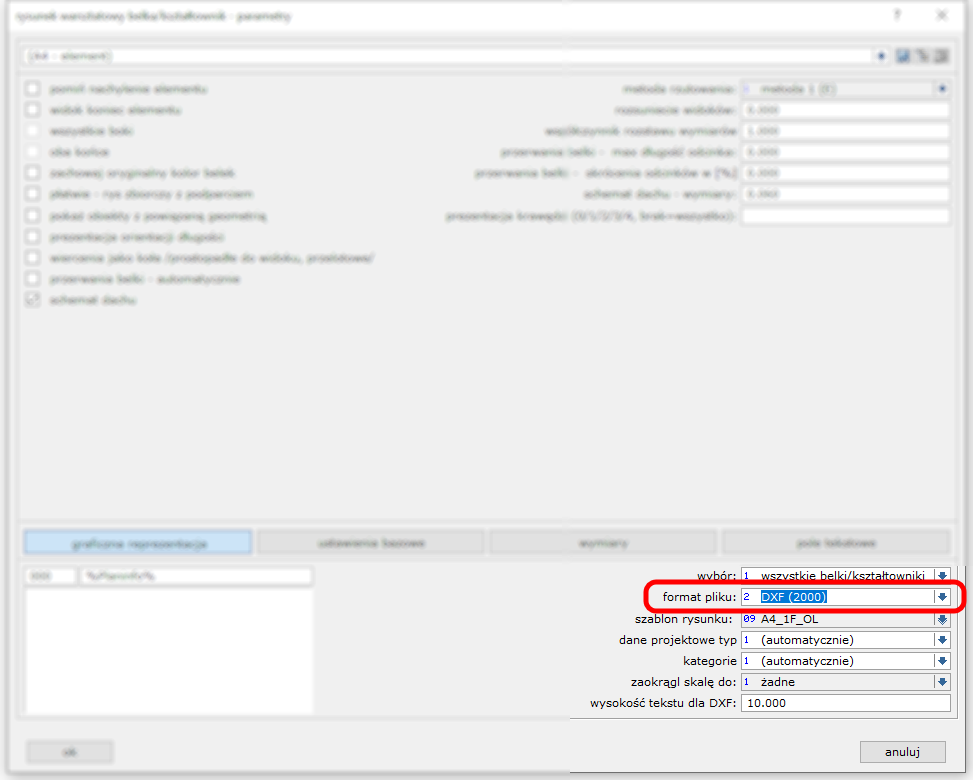
1. Rysunki dopiero tworzone z modelu 3D mogą zostać zapisane bezpośrednio w formacie DXF. Tworzone są w tedy zawsze w skali 1:1. Każdy z rysunków zawiera opcje ***format pliku*** w prawym dolnym rogu okna ustawień rysunku:
{% hint style="warning" %}
### **Uwaga**
Często występują problemy związane z precyzją rysowania. Zdarza się bowiem, że na przykład linie ścian rysowane w pliku DXF mogą nie przebiegać względem siebie idealnie równolegle lub idealnie pod kątem prostym. Należy upewnić się że kontur ścian domu zawiera odpowiednie wartości kątów tak by nie rodziło to późniejszych problemów z konstrukcją budynku.\
Czasami zachodzi potrzeba kilkukrotnego importu rysunku tak aby skala rysunku została wprowadzona poprawnie. Jeżeli plik DXF rysowany był w skali innej niż 1:1 np. 1:50 to podczas importu należy wprowadzić współczynnik importu skali równy 50.
{% endhint %}
## **Eksport**
1. Rysunki dopiero tworzone z modelu 3D mogą zostać zapisane bezpośrednio w formacie DXF. Tworzone są w tedy zawsze w skali 1:1. Każdy z rysunków zawiera opcje ***format pliku*** w prawym dolnym rogu okna ustawień rysunku:
 2. Rysunki wykonywane do programu D-CAD mogą być również zapisane w formacie DXF. By tego dokonać należy posłużyć się funkcją **(1 plik - 05 eksport - 2) *****DXF*** w programie D-CAD
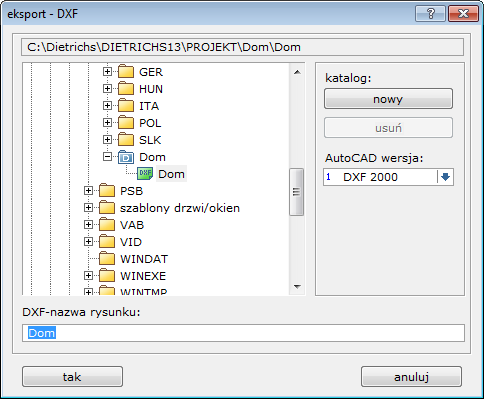 W oknie dialogowym dokonujemy wyboru wersji formatu DXF oraz nadajemy nazwę tworzonemu rysunkowi określając miejsce zapisu na dysku wskazując odpowiedni folder.
{% hint style="success" %}
### **Wskazówka**
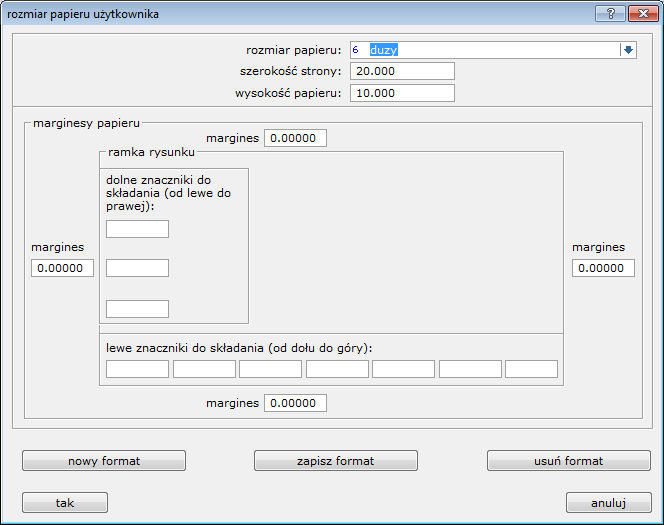
Rysunki tworzone w środowisku D-CAD powstają na standardowych formatach papieru (A4, A3, A2...) z tego względu rysowane są prawie zawsze w skali większej niż 1:1. Aby móc zapisać rysunek DXF w skali rzeczywistej należy ręcznie zmienić rozmiar papieru w oknie dialogowym 1 plik > 9 ustawienia strony. W poleceniu drukarka wybieramy: rozmiar papieru użytkownika a w następnej linijce „rozmiar papieru” wybieramy przycisk z prawej strony . Tworzymy nowy format papieru nadając mu własną nazwę i podajemy jego wielkość tak aby np. zmieścił się na nim cały budynek..
{% endhint %}
W oknie dialogowym dokonujemy wyboru wersji formatu DXF oraz nadajemy nazwę tworzonemu rysunkowi określając miejsce zapisu na dysku wskazując odpowiedni folder.
{% hint style="success" %}
### **Wskazówka**
Rysunki tworzone w środowisku D-CAD powstają na standardowych formatach papieru (A4, A3, A2...) z tego względu rysowane są prawie zawsze w skali większej niż 1:1. Aby móc zapisać rysunek DXF w skali rzeczywistej należy ręcznie zmienić rozmiar papieru w oknie dialogowym 1 plik > 9 ustawienia strony. W poleceniu drukarka wybieramy: rozmiar papieru użytkownika a w następnej linijce „rozmiar papieru” wybieramy przycisk z prawej strony . Tworzymy nowy format papieru nadając mu własną nazwę i podajemy jego wielkość tak aby np. zmieścił się na nim cały budynek..
{% endhint %}
 Ostatnim krokiem jest sprawdzenie czy skala naszego rysunku ustawiona jest na 1:1 **(7 okno - 1 ustawienia)**. Tak przygotowany rysunek możemy eksportować do formatu DXF.