> For the complete documentation index, see [llms.txt](https://docs.dietrichs.com/llms.txt). Markdown versions of documentation pages are available by appending `.md` to page URLs; this page is available as [Markdown](https://docs.dietrichs.com/dietrichs-intelligent-documentation/docs-pol/projekt-3d-cad_cam/konstruktionsprogramm_projekt-3d-cad_cam/plaene_rysunki/rysunek-rzut-aksonometryczny.md).
# Rysunek rzut aksonometryczny
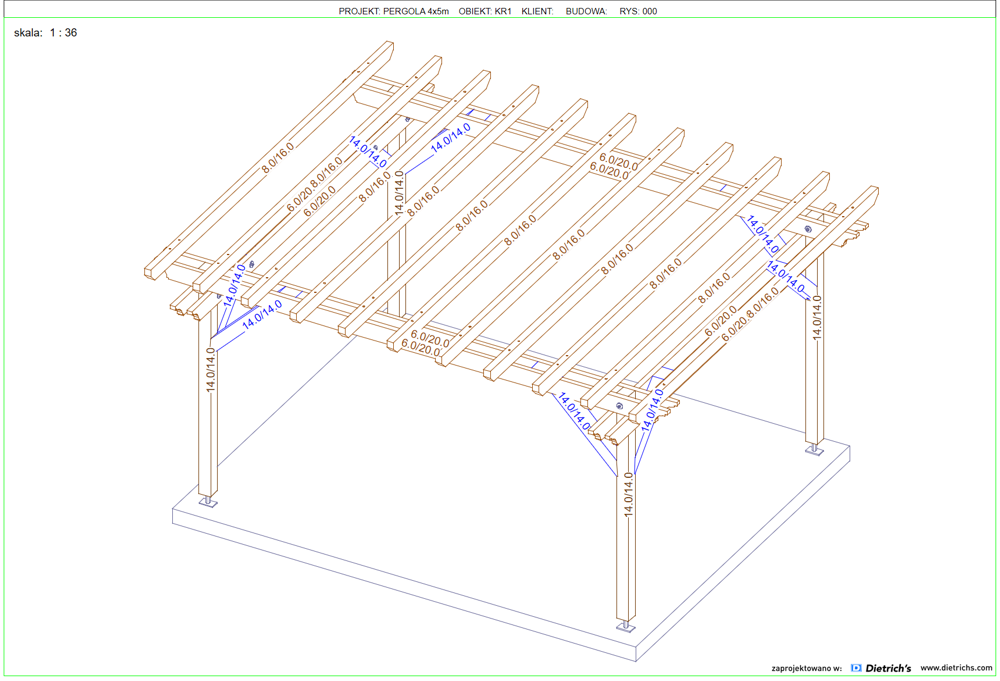
Wytyczne w zakresie opracowania dokumentacji budowlanej, nie wymagają wykonywania rysunków typu rzut aksonometryczny. Jest to jednak forma prezentacji konstrukcji bardzo przydatna i znacznie ułatwiająca montaż konstrukcji. Można ją również wykorzystać tworząc bardzo szczegółowe instrukcje montażu konstrukcji krok po kroku.
 ## Widok aksonometryczny
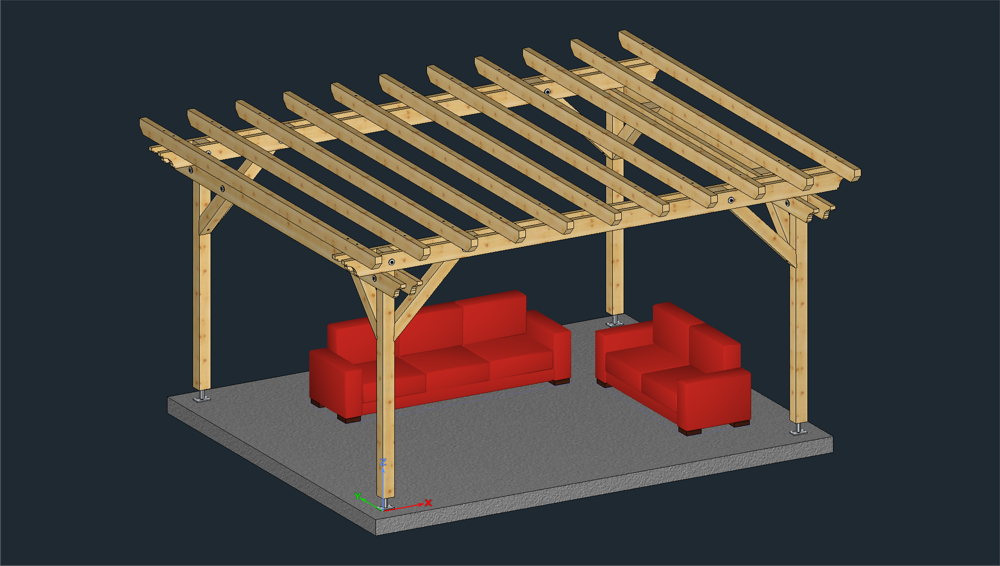
W celu wykonania rysunku rzut aksonometryczny konstrukcji należy określić zakres i widok prezentowanej konstrukcji. W tym celu należy uruchomić moduł **D-CAM**. Jest to możliwe nawet przy braku licencji na ten moduł. W pierwszym kroku należy dobrać zakres prezentacji konstrukcji na ekranie za pomocą trybu prezentacji ***1 plik – 7 ustawienia – 1 tryb prezentacji*** lub ukrywania za pomocą aktywacji elementów.
## Widok aksonometryczny
W celu wykonania rysunku rzut aksonometryczny konstrukcji należy określić zakres i widok prezentowanej konstrukcji. W tym celu należy uruchomić moduł **D-CAM**. Jest to możliwe nawet przy braku licencji na ten moduł. W pierwszym kroku należy dobrać zakres prezentacji konstrukcji na ekranie za pomocą trybu prezentacji ***1 plik – 7 ustawienia – 1 tryb prezentacji*** lub ukrywania za pomocą aktywacji elementów.
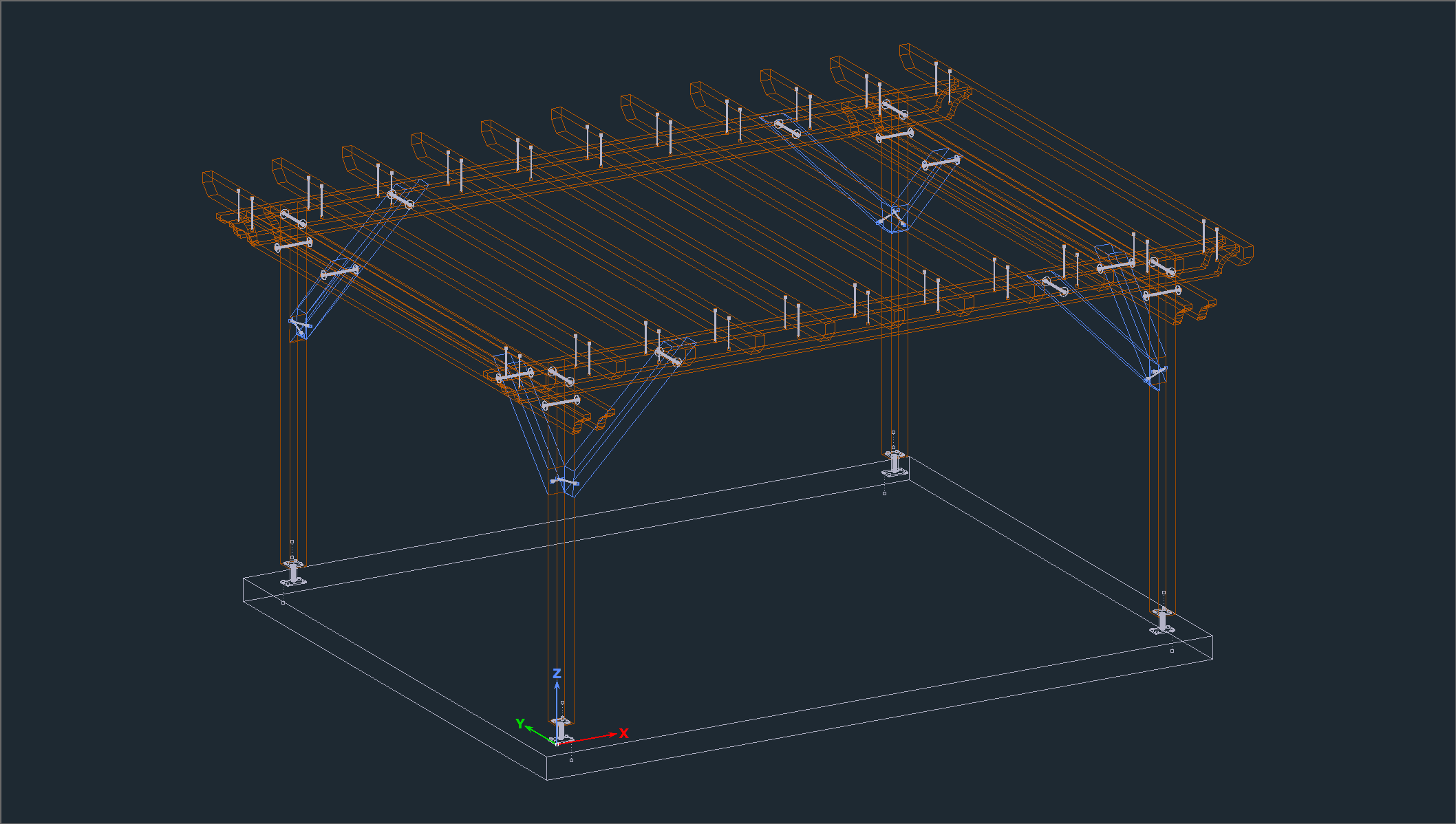 W kolejnym kroku należy za pomocą funkcji ***9 widoki/przekroje – 1 widoki – 1 dowolny*** ustawić docelowy widok aksonometryczny konstrukcji.
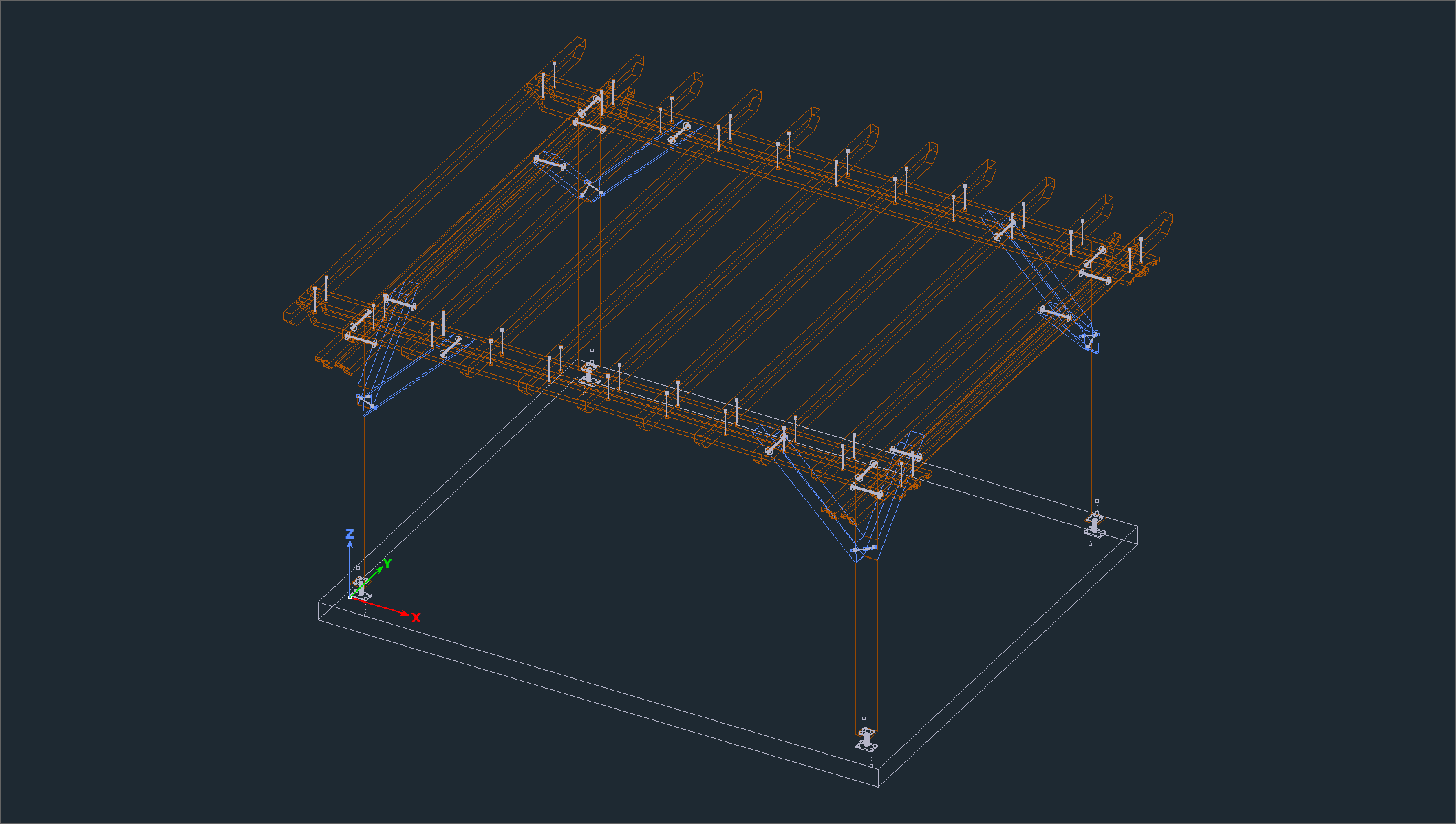 Rysunek aksonometryczny posiada ukryte niewidoczne krawędzie, aby to zrobić niezbędny jest kolejny krok. Aktywujemy wszystkie widoczne na ekranie obiekty ***8 aktywacja – 2 selekcja – wszystkie*** i uruchamiamy funkcję ***9 widoki/przekroje – 3 prezentacja – 1 szkic***. Funkcja szkic wyznacza niewidoczne krawędzie i je ukrywa. Na ekranie monitora widoczny jest krawędziowy model konstrukcji z ukrytymi niewidocznymi krawędziami.

## Rysunek
Ostatnim etapem jest wykonanie rysunku. Użytkownik ma do dyspozycji dwie opcje: rysunek – widok D-CAM ***1 plik - 01 rysunki - 6 rysunek - widok D-CAM*** oraz rysunek zrzut ekranu ***1 plik - 01 rysunki - 01 rysunek - zrzut ekranu***. Zaletą drugiej opcji jest jej szybkość i możliwość wykonania dowolnego fragmentu konstrukcji widocznej na ekranie. Wystarczy wskazać interesujący nas obszar. Taki rysunek nie będzie posiadał oni opisów elementów, ani zestawienia elementów. Dlatego zalecana jest pierwsza opcja, dająca pełniejszą kontrolę nad treścią rysunku.
Rysunek aksonometryczny posiada ukryte niewidoczne krawędzie, aby to zrobić niezbędny jest kolejny krok. Aktywujemy wszystkie widoczne na ekranie obiekty ***8 aktywacja – 2 selekcja – wszystkie*** i uruchamiamy funkcję ***9 widoki/przekroje – 3 prezentacja – 1 szkic***. Funkcja szkic wyznacza niewidoczne krawędzie i je ukrywa. Na ekranie monitora widoczny jest krawędziowy model konstrukcji z ukrytymi niewidocznymi krawędziami.

## Rysunek
Ostatnim etapem jest wykonanie rysunku. Użytkownik ma do dyspozycji dwie opcje: rysunek – widok D-CAM ***1 plik - 01 rysunki - 6 rysunek - widok D-CAM*** oraz rysunek zrzut ekranu ***1 plik - 01 rysunki - 01 rysunek - zrzut ekranu***. Zaletą drugiej opcji jest jej szybkość i możliwość wykonania dowolnego fragmentu konstrukcji widocznej na ekranie. Wystarczy wskazać interesujący nas obszar. Taki rysunek nie będzie posiadał oni opisów elementów, ani zestawienia elementów. Dlatego zalecana jest pierwsza opcja, dająca pełniejszą kontrolę nad treścią rysunku.