> For the complete documentation index, see [llms.txt](https://docs.dietrichs.com/llms.txt). Markdown versions of documentation pages are available by appending `.md` to page URLs; this page is available as [Markdown](https://docs.dietrichs.com/dietrichs-intelligent-documentation/docs-pol/projekt-3d-cad_cam/konstruktionsprogramm_projekt-3d-cad_cam/modellbereiche_model-3d/wandkonstruktion_sciany/prefabrykacja-plytowa-scian-podzial-na-panele.md).
# Prefabrykacja płytowa ścian – podział na panele
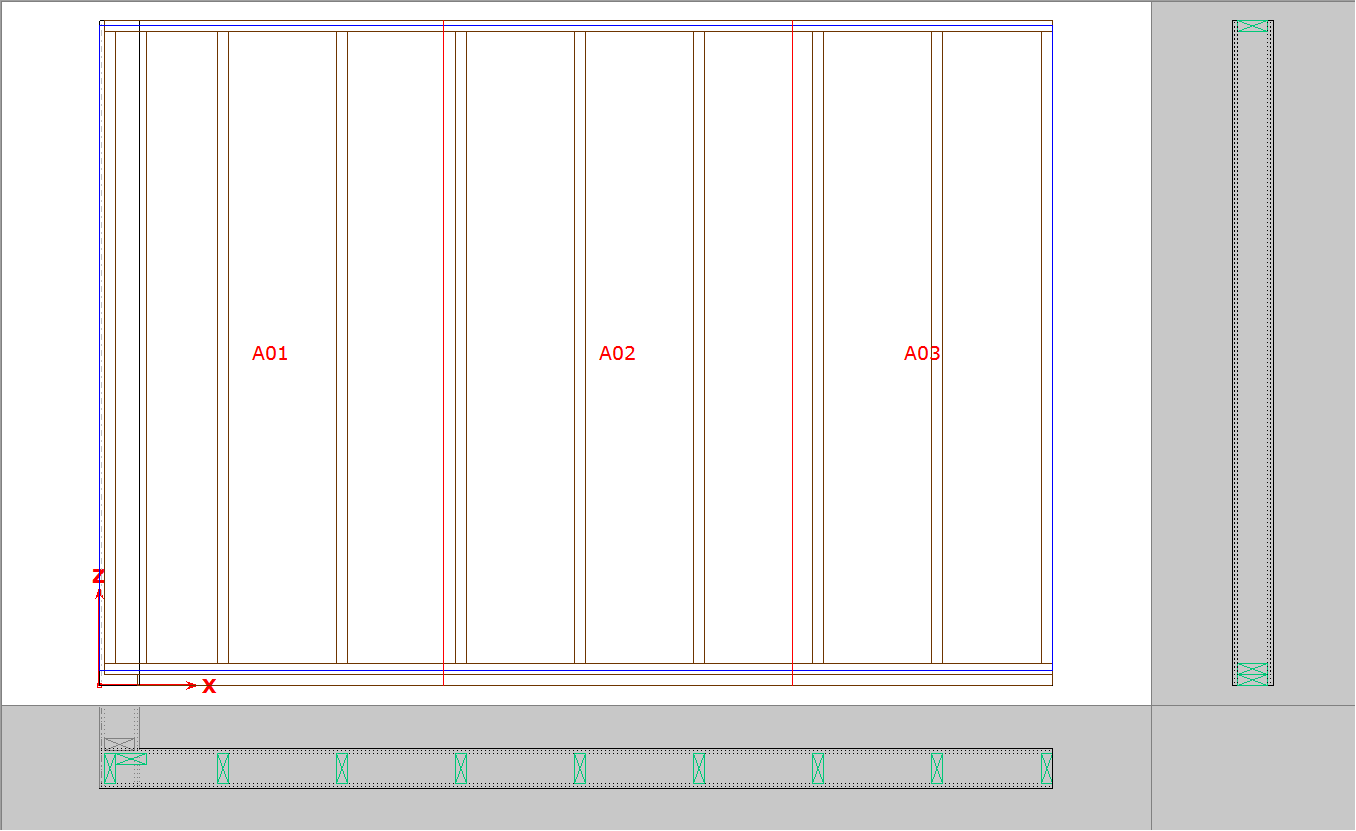
Prefabrykacja płytowa ścian jest stosowana powszechnie w budownictwie drewnianym. Zwykle cała ściana stanowi pojedynczy prefabrykat. Jest to rozwiązanie efektywne i ekonomiczne. Czasami zachodzi jednak potrzeba podziału ściany na mniejsze jednostki – panele. Powodem mogą być zbyt duży ciężar, wymiary lub po prostu wymogi technologiczne.
### **Podział ścian na panele**
Operacji podziału ścian można dokonać z poziomu modułu ściana lub konstrukcja ściany. Do tego celu stosujemy uniwersalną komendę **7 system – 5 granice – 1 *****nowy***. Następnie wskazujemy ścianę do podziału i określamy przedrostek dla opisu paneli. W kolejnym kroku wskazujemy graficznie punkty podziału ściany.
### **Wymiary paneli**
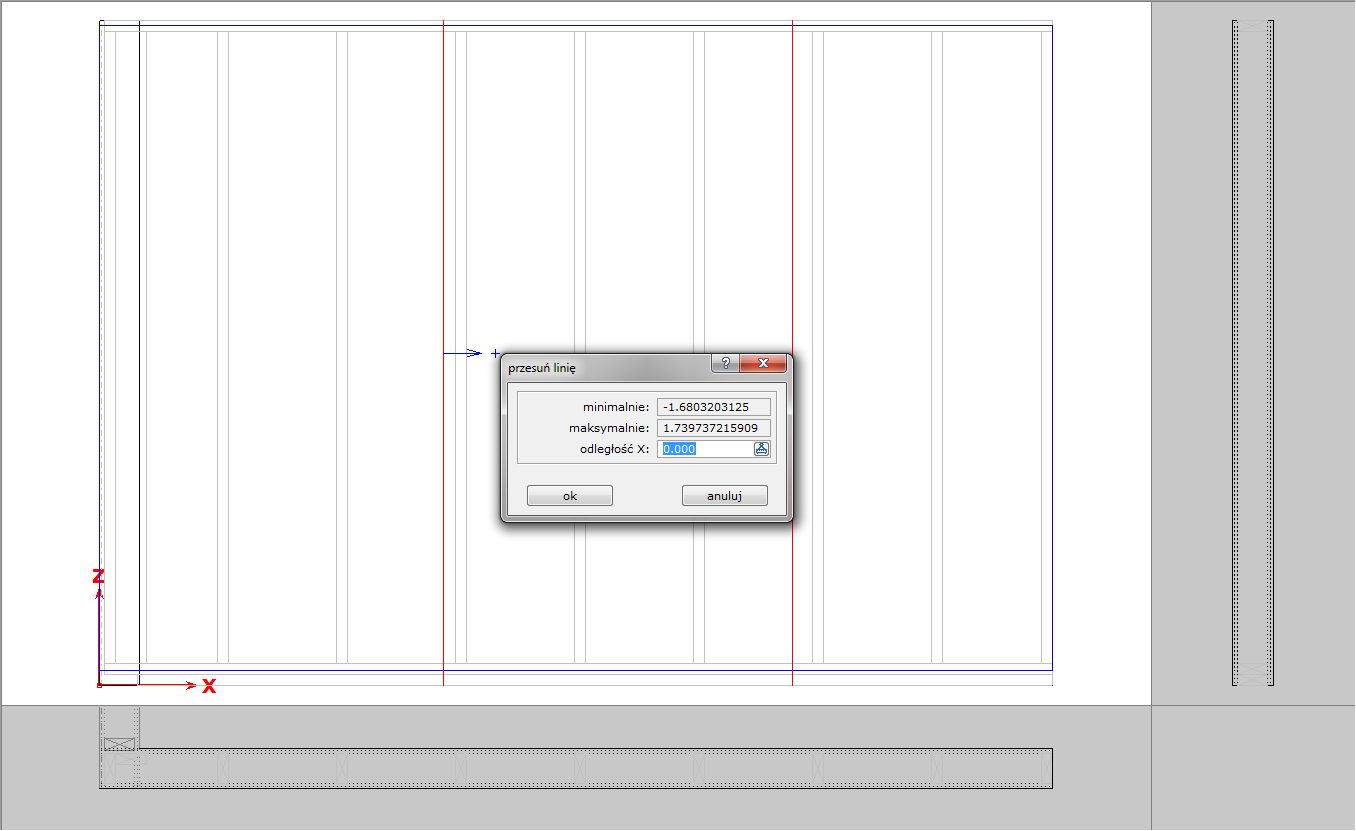
Punkty podziału ściany na panele określają ich wymiar. Zmiany wymiarów paneli można dokonać zmieniając położenie ich granicy za pomocą funkcji **7 system – 5 granice – 2 *****przesuń***. Metodą graficzną wskazujemy punkt podziału (czerwona linia), a następnie podajemy wartość przesunięcia.
### **Usuwanie paneli**
Usunięcie zbędnych paneli następuje przez usunięcie punktu podziału. Operację realizujemy za pomocą funkcji **7 system – 5 granice – 3 *****usuń***. Konsekwencję tego działania jest zmiana systemu numeracji paneli. Nowy większy panel otrzymuje oznaczenie z przedrostkiem oraz pierwszym wolnym numerem.
### **Numeracja paneli**
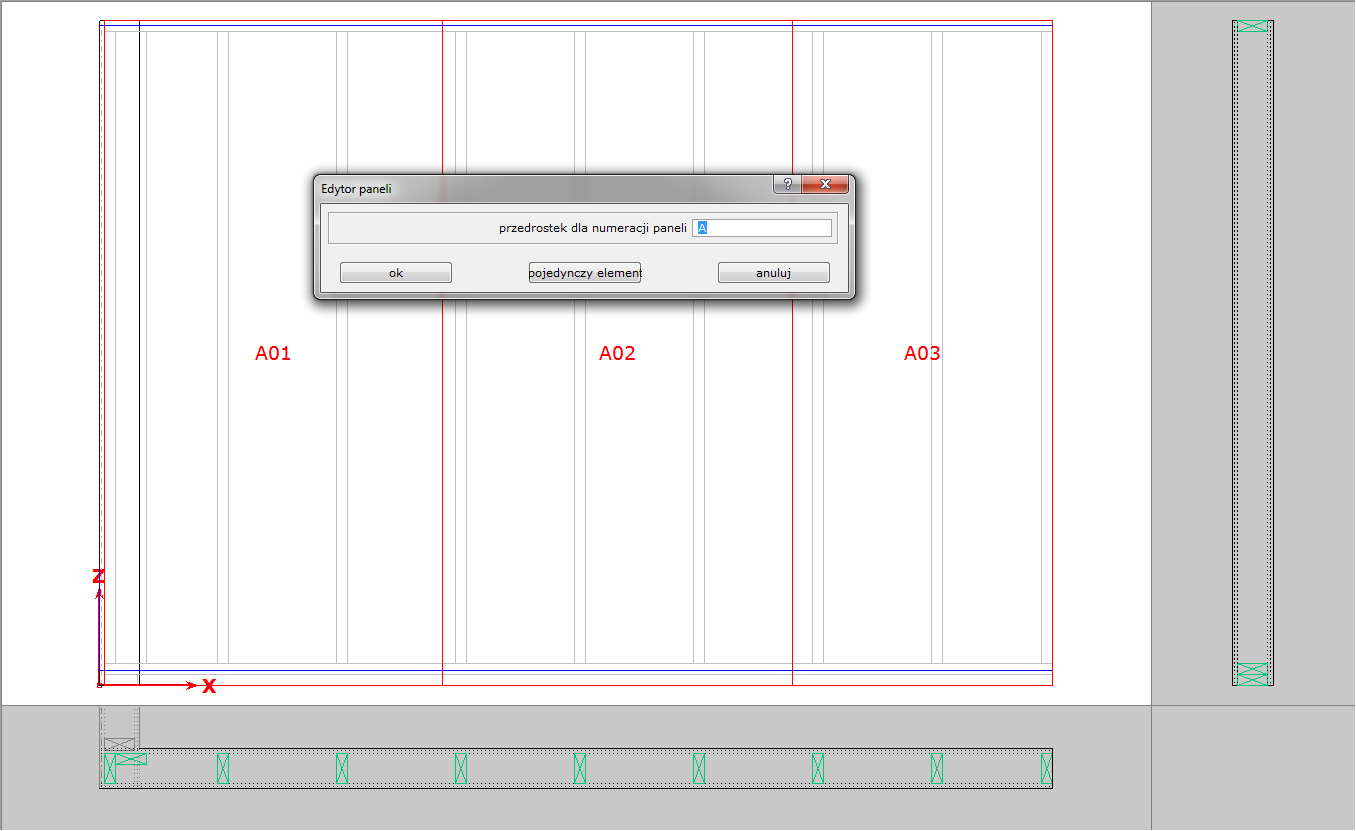
System numeracji paneli składa się z przedrostka w formie litery oraz dwucyfrowego numeru np. A01. Kolejność nadawania numerów jest związana z kolejnością wskazywania punktów podziału. Istnieje możliwość zmiany nadanych z automatu oznaczeń paneli w module konstrukcja ściany. Do tego celu służy komenda **7 system – 6 elementy – 1 *****renumeracja***. Funkcja umożliwia zmianę przedrostka oraz numerów nadanych panelom. Jeśli chcemy dokonać zmiany jedynie dla jednego lub kilku paneli należy wybrać opcję "***pojedynczy element**"*. W tym przypadku kontrolujemy dla wybranego panela zarówno przedrostek jak i jego numer. W przypadku renumeracji wszystkich paneli w obrębie ściany wybieramy opcję "***ok***" i wskazujemy panele. O wartości numeru decyduje kolejność wyboru paneli.
### **Prezentacja paneli**
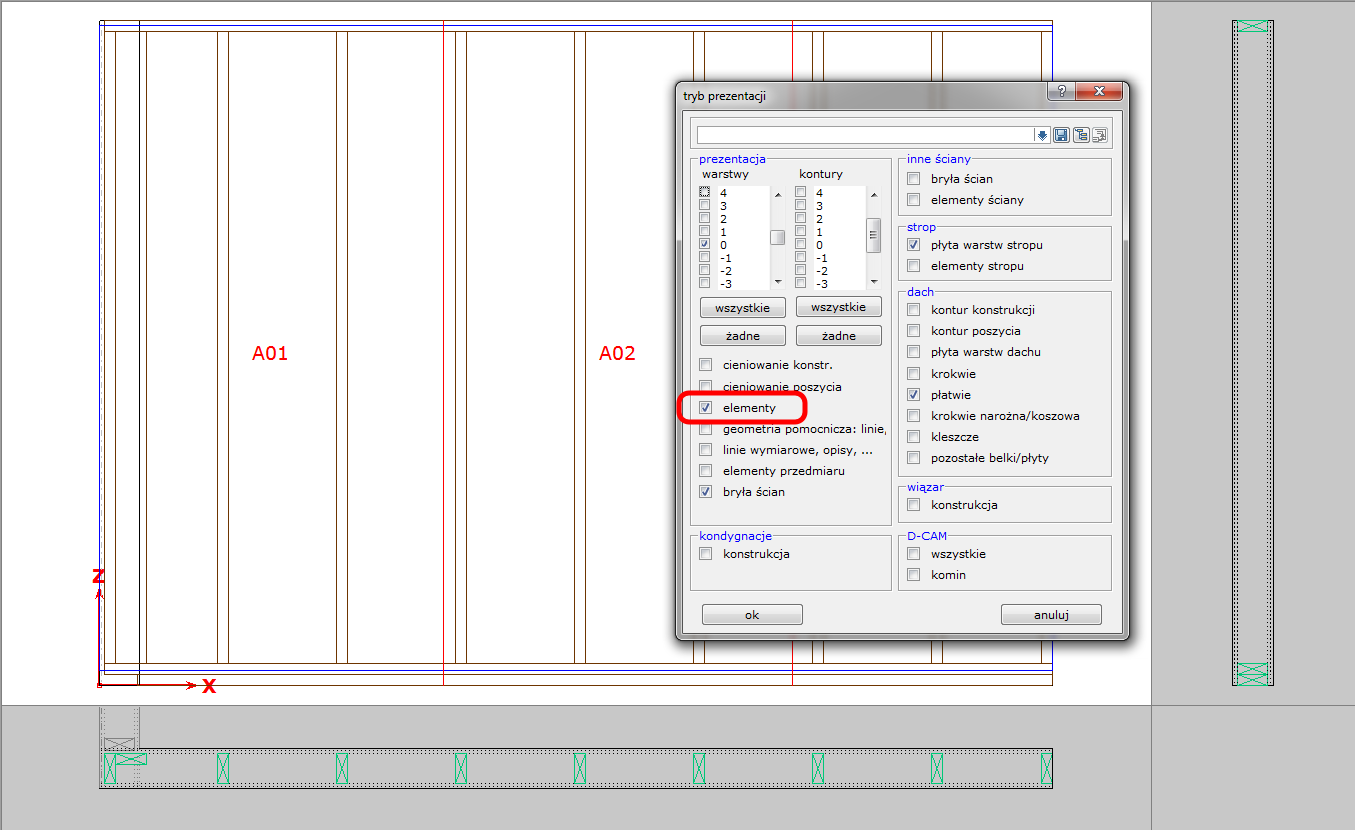
Podział ściany na panele i ich opis można przedstawić w module konstrukcja ściany oraz ściana. W pierwszym przypadku należy wybrać komendę **1 plik – 7 ustawienia – 1 *****tryb prezentacji*** i zaznaczyć jedynie opcję "***elementy***".
Z kolei w przypadku modułu ściana należy wybrać ponownie komendę **1 plik – 7 ustawienia – 1 *****tryb prezentacji***. Zaznaczyć opcję „ linie wymiarowe oraz etykiety ...”. Wybrać z listy ustawienia i sprawdzić czy „rysunek rzut kondygnacji – parametry” ma wybraną opcję „***podział ściany na panele***”.