> For the complete documentation index, see [llms.txt](https://docs.dietrichs.com/llms.txt). Markdown versions of documentation pages are available by appending `.md` to page URLs; this page is available as [Markdown](https://docs.dietrichs.com/dietrichs-intelligent-documentation/docs-pol/projekt-3d-cad_cam/konstruktionsprogramm_projekt-3d-cad_cam/modellbereiche_model-3d/wandkonstruktion_sciany/prefabrykacja-plytowa-scian-konstrukcja-paneli.md).
# Prefabrykacja płytowa ścian – konstrukcja paneli
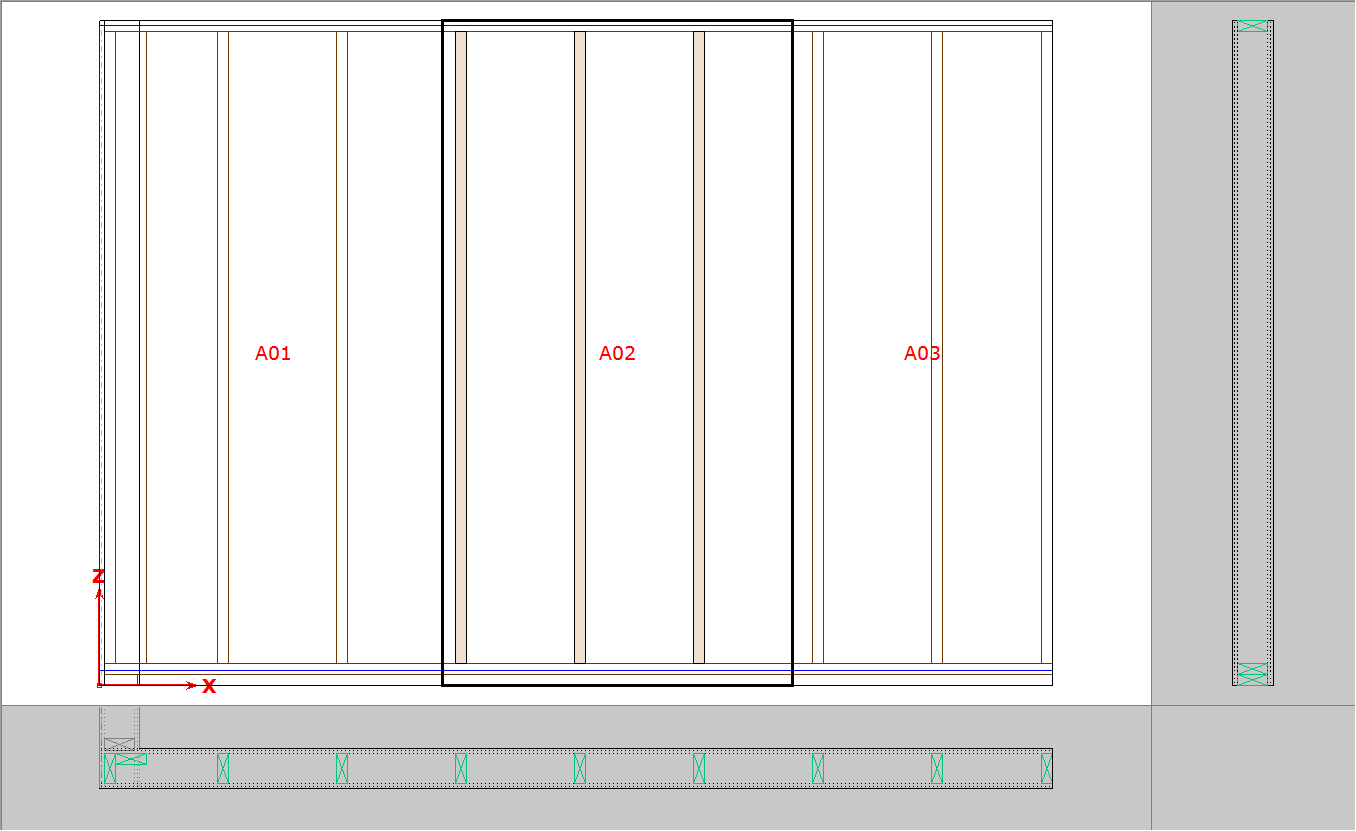
Podział ściany na panele ma charakter funkcyjny. To znaczy, że elementy tworzące panel należą zarówno do grupy oznaczonej symbolem panela jak również do ściany. W tym układzie ściana ma charakter nadrzędny.
### **Manualna konstrukcja panela**
Konstrukcję panela można wykonać w module konstrukcja ściany. Wstawiane elementy szkieletu jak i poszycia czy też łączniki przypisywane są automatycznie do paneli ściany. W tym procesie obowiązują pewne zasady. Elementy, które całkowicie mieszczą się w granicach pojedynczego panela są do niego przypisywane. Elementy przekraczające granicę pojedynczego panela nie zostają przypisane do żadnego z paneli.
### **Automatyczna konstrukcja panela (poprzez AKS)**
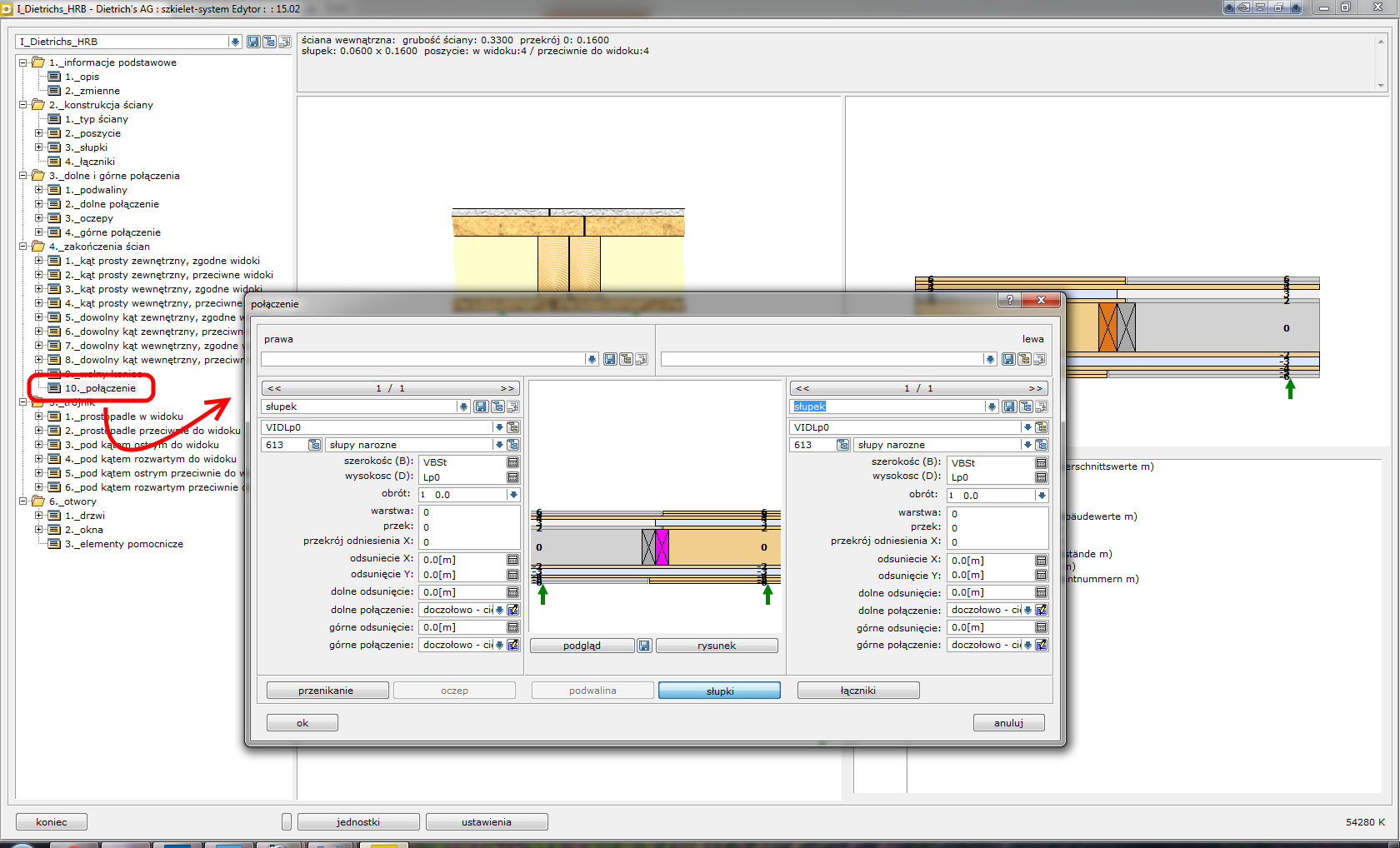
[Asystent Konstrukcji Szkieletowych](https://youtu.be/wW3urgOkeic) rozpoznaje i uwzględnia informację o podziale ściany na panele. Każdy z nich traktuje jak by był osobną ścianą. Dlatego konieczne jest poprawne zdefiniowanie w ustawieniach **szkielet-system 4 zakończenia ścian – 10 *****połączenia***. AKS automatycznie dzieli podwaliny i oczepy do wymiarów panela. Elementy zostają również automatycznie przypisane do paneli.
### **Przypisanie elementów do paneli**
Elementy wprowadzone przez projektanta, a nie przypisane do żadnego z paneli można przypisać do wskazanego panela. Do tego celu służy funkcja **7 system – 6 elementy – 2 *****dodaj-element***. Następnie należy wybrać element lub ich grupę. Program sam zaproponuje panel do którego elementy mogą być przypisane.
{% hint style="danger" %}
**UWAGA !**\
Wybór elementów jest ograniczony jedynie do elementów wolnych. Nie przypisanych do żadnego z paneli. Aby przypisać element należący do innego panela należy go uprzednio „rozbić”.
{% endhint %}
### **Oddzielenie elementów od panela**
Elementy błędnie przypisane do określonego panela można „rozbić”. Funkcja **7 system – 6 elementy – 3 *****rozbij*** spowoduje usunięcie informacji o przypisaniu elementu do określonego panela. Element stanie się wolnym i można go dopisać do innego panela.
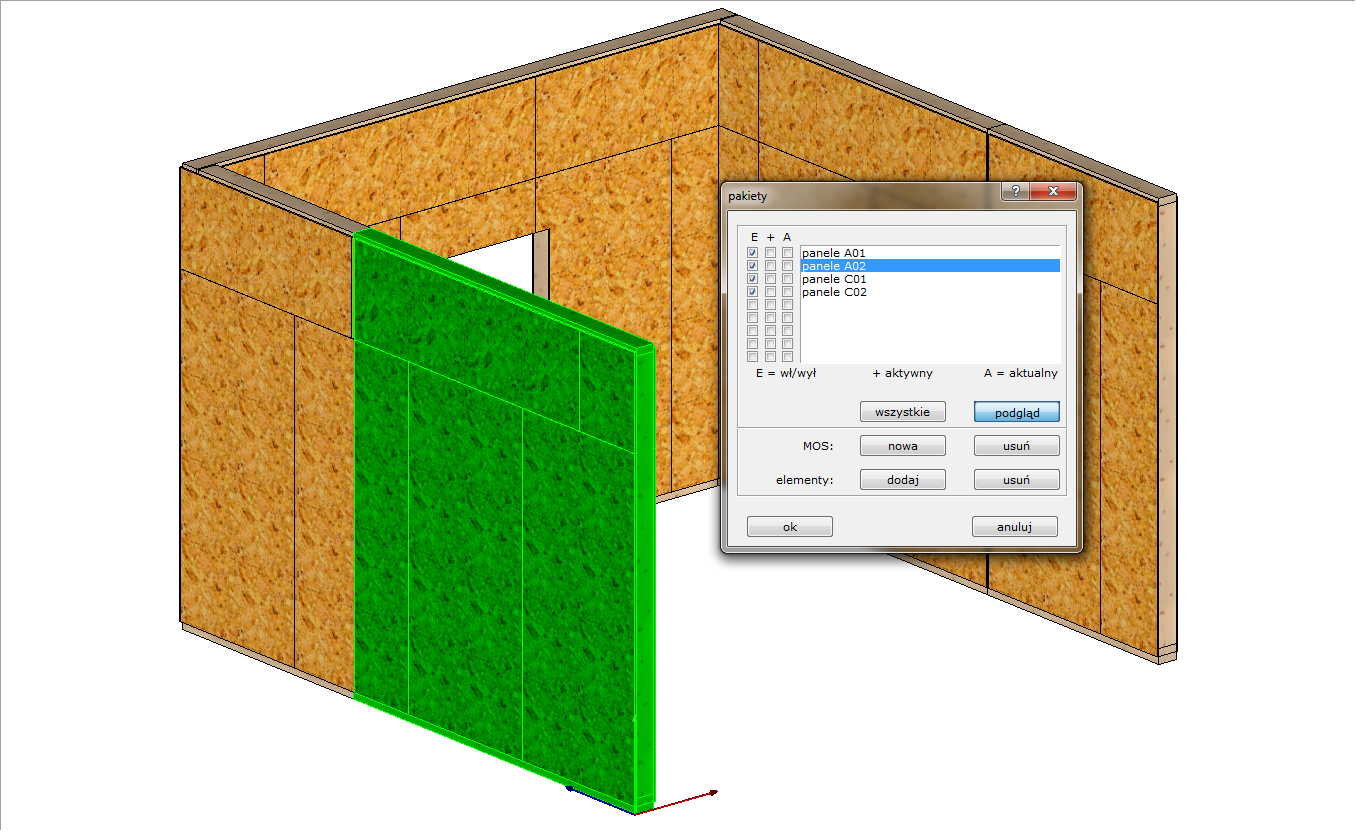
### **Kontrola paneli**
System podziału na panele wykorzystuje technologię MOS. Każdy panel to specjalna grupa stanowiąca jeden pakiet. Aby zweryfikować co zawiera wybrany panel, można wyświetlić jego zawartość korzystając z modułu **D-CAM** i funkcji **6 MOS – 6 *****MOS-pakiet***. Na ekranie pojawi się okno pakiet zawierające listę wszystkich zdefiniowanych pakietów (paneli) w modelu. Narzędzie daje również możliwość edycji zawartości pakietów po przez bezpośrednie dodawanie wybranych elementów. [*Więcej o technologii MOS*](https://docs.dietrichs.com/dietrichs-intelligent-documentation/docs-pol/projekt-3d-cad_cam/konstruktionsprogramm_projekt-3d-cad_cam/modellbereiche_model-3d/allgemeines_narzedzia/schnelles-navigieren-im-dicam-mit-mos-setzen).