> For the complete documentation index, see [llms.txt](https://docs.dietrichs.com/llms.txt). Markdown versions of documentation pages are available by appending `.md` to page URLs; this page is available as [Markdown](https://docs.dietrichs.com/dietrichs-intelligent-documentation/docs-pol/projekt-3d-cad_cam/konstruktionsprogramm_projekt-3d-cad_cam/modellbereiche_model-3d/wandkonstruktion_sciany/instalacja-elektryczna.md).
# Instalacja elektryczna
Projektowanie elementów instalacji elektrycznej w domach szkieletowych
Standardowy projekt instalacji elektrycznej w budynku powstaje w formie schematu. Na rzucie kondygnacji rozmieszczone są punkty elektryczne oznaczone za pomocą odpowiednich symboli. Projekt instalacji elektrycznej w Dietrich’s 3D CAD/CAM polega na wstawieniu punktów elektrycznych w formie kombi-bloków. Specjalne makro realizuje równocześnie kilka czynności: wiercenie w płytach, wymiarowanie położenia, wstawienie symbolu punktu, itp. Zakres działań może być różnorodny i może być dostosowany do potrzeb i oczekiwań klienta.
## Wstawienia kombi-bloków elektrycznych
Kombi-bloki elektryczne zwykle są definiowane jako kombi-bloki typu ściana `7 system – 8 wstaw – 3 KB-ściana`. Można je wstawiać w module ściany lub konstrukcja ścian.
{% hint style="success" %}
**WSKAZÓWKA**
Film – Rzut kondygnacji wstawianie front/tył
{% endhint %}
{% embed url="" %}
{% file src="/files/0J7kqi20eEuaJak7d4Os" %}
{% hint style="success" %}
**WSKAZÓWKA**
Film – konstrukcja ścian wstawianie front/tył
{% endhint %}
{% embed url="" %}
{% file src="/files/NUYBWi1Vxu9Kt09Tb6WM" %}
## Lokalizacja standardowych kombi-bloków elektrycznych
Standardowa lokalizacja kombi-bloków elektrycznych dla Polski to:
```
….Dietrichs\KOL\POL\instalacje_elektryczna
```
Użytkownik może skorzystać z dwóch grup kombi-bloków.
#### przełączniki\_gniazda\_bez\_D-CAM
Ta grupa KB jest proponowana dla użytkowników nie dysponujących modułem D-CAM. KB nie wymaga specjalnych bibliotek, a wycięcia w podwalinie i oczepie są realizowane za pomocą obróbek specjalnych. KB nie zalecany przy planowanym odbiciu lustrzanym budynku.
#### przełączniki\_gniazda\_z\_D-CAM
Ta grupa KB jest proponowana dla użytkowników dysponujących modułem D-CAM. KB wykorzystuje obiekty pomocnicze generujące wycięcia w podwalinie i oczepie. Gwarantuje prawidłowe położenie obróbek po operacji odbicia lustrzanego budynku.
## Kombi-bloki elektryczne przełączniki\_gniazda
Kombi-bloki elektryczne przełączniki\_gniazda w wersji z\_D-CAM i bez\_D-CAM mają identyczną funkcjonalność. Składają się z 3 narzędzi:
* przełączniki i gniazdka pionowo – definicja grupy do 5 punktów elektrycznych o stałym rozstawie i średnicy puszki 68mm w układzie pionowym
* przełączniki i gniazdka poziomo – definicja grupy do 5 punktów elektrycznych o stałym rozstawie i średnicy puszki 68mm w układzie poziomym
* punkt elektryczny – pojedynczy punkt elektryczny o regulowanej średnicy pod wypusty kablowe
{% tabs %}
{% tab title="przełączniki i gniazdka pionowo" %}
{% endtab %}
{% tab title="przełączniki i gniazdka poziomo" %}
{% endtab %}
{% endtabs %}
### **Punkty elektryczne**
Sekcja zajmuje się określeniem ilości i typów punktów elektrycznych. Użytkownik może wybrać do pięciu punktów elektrycznych na raz.
{% tabs %}
{% tab title="przełączniki i gniazdka pionowo" %}
{% endtab %}
{% tab title="przełączniki i gniazdka poziomo " %}
{% endtab %}
{% tab title="punkt elektryczny" %}
{% endtab %}
{% endtabs %}
Wybór typu punktu elektrycznego jest równoznaczny z pojawieniem się adekwatnego symbolu elektrycznego na rzucie kondygnacji budynku. Kolejność wyboru punktów ma znaczenie. Dla układu pionowego punkt nr 1 jest położony najwyżej.
{% tabs %}
{% tab title="nr 1 pion" %}
{% endtab %}
{% tab title="nr 2 pion" %}
{% endtab %}
{% tab title="nr 3 pion" %}
{% endtab %}
{% tab title="nr 4 pion" %}
{% endtab %}
{% tab title="nr 5 pion " %}
{% endtab %}
{% endtabs %}
Dla układu poziomego występuje dodatkowa opcja pozycja do osi odniesienia. Użytkownik dokonuje wyboru między opcją lewa lub prawa. To ona określa czy punkt nr 1 będzie po lewej czy po prawej stronie szeregu.
{% tabs %}
{% tab title="nr 1 poziom" %}
{% endtab %}
{% tab title="nr 2 poziom" %}
{% endtab %}
{% tab title="nr 3 poziom" %}
{% endtab %}
{% tab title="nr 4 poziom" %}
{% endtab %}
{% tab title="nr 5 poziom " %}
{% endtab %}
{% endtabs %}
#### Wysokość punktów elektrycznych
Położenie wysokościowe punktów elektrycznych można ustalać dowolnie lub względem poziomu odniesienia. Kluczowy jest wybór opcji wysokość pkt wstawienia:
* dowolna - to możliwość graficznego kontrolowania wysokości punktu elektrycznego (opcja dostępna tylko w module konstrukcja ściany)
* stała to kontrolowanie wysokości punktu elektrycznego za pomocą parametru wysokość najwyższego elementu ponad GK posadzki.
#### Dostępne typy punktów elektrycznych
Kombi-blok umożliwia zastosowanie 7 typów punktów elektrycznych: przełącznik pojedynczy; przełącznik podwójny; ściemniacz; gniazdko; gniazdko telefoniczne; gniazdko A/V; gniazdko uniwersalne
{% tabs %}
{% tab title="przełącznik pojedynczy" %}
{% endtab %}
{% tab title="przełącznik podwójny" %}
{% endtab %}
{% tab title="ściemniacz" %}
{% endtab %}
{% tab title="gniazdko" %}
{% endtab %}
{% tab title="gniazdko telefoniczne" %}
{% endtab %}
{% tab title="gniazdko A/V" %}
{% endtab %}
{% endtabs %}
#### Graficzne oznaczenie puszek
Każdy punkt elektryczny otrzymuje oznaczenie graficzne (rysunkowe). Jest to okrąg z krzyżem w środku. Oznaczenie graficzne jest widoczne na widoku ściany (moduł konstrukcja ściany). W zależności od wyboru strony ściany front lub tył oznaczenie graficzne jest umieszczane na warstwie rysunkowej EL\_2D\_tył lub EL\_2D\_front.
#### Wymiarowanie i opis punktów elektrycznych
Położenie punktów elektrycznych wymiarowane jest na rzucie kondygnacji. Wszystkie grupy punktów elektrycznych wstawionych po tej samej stronie ściany (front/tył) otrzymują jedną wspólna linię wymiarową szeregową. Układ pionowy, poziomy nie ma znaczenia. Przy każdej grupie punktów zostaje umieszczony opis informujący o wysokości najwyższego punktu w grupie np. H=1,05 (wysokość nad posadzką).
Na widoku ściany grupy punktów są wymiarowane jedynie wysokościowo. Linia wymiarowa szeregowa umieszczona od osi najwyższego punktu elektrycznego do dolnej krawędzi ściany.
Użytkownik może kontrolować jednostkę linii wymiarowych za pomocą opcji linie wymiarowe – jednostki. Do dyspozycji są metr, centymetr i milimetr.
### **Obróbki słupki**
Sekcja umożliwia wybór typu obróbki: wiercenie, wycięcie w przypadku kolizji puszki elektrycznej ze słupkiem szkieletu.
Obróbka wiercenie wymaga definicji dwóch parametrów:
* średnica wiercenia pod puszkę – średnicę wiercenia w słupku
* dodatkowa głębokość w słupku – dodatkowa głębokość wiercenia. W przypadku wartości równej zero 0, całkowita głębokość wiercenia wynosi 61 mm od frontu lub tyłu ściany. W samym słupku wiercenie będzie płytsze od grubość płyt.
{% tabs %}
{% tab title="średnica wiercenia pod puszkę" %}
{% endtab %}
{% tab title="dodatkowa głębokość w słupku" %}
{% endtab %}
{% endtabs %}
Alternatywną obróbką może być wycięcie w słupku. W takim przypadku użytkownik podaje następujące parametry zgodne z rysunkiem pomocniczym:
{% tabs %}
{% tab title="wycięcie w słupku - szerokość SLS" %}
{% endtab %}
{% tab title="wycięcie w słupku - głębokość SLB" %}
{% endtab %}
{% endtabs %}
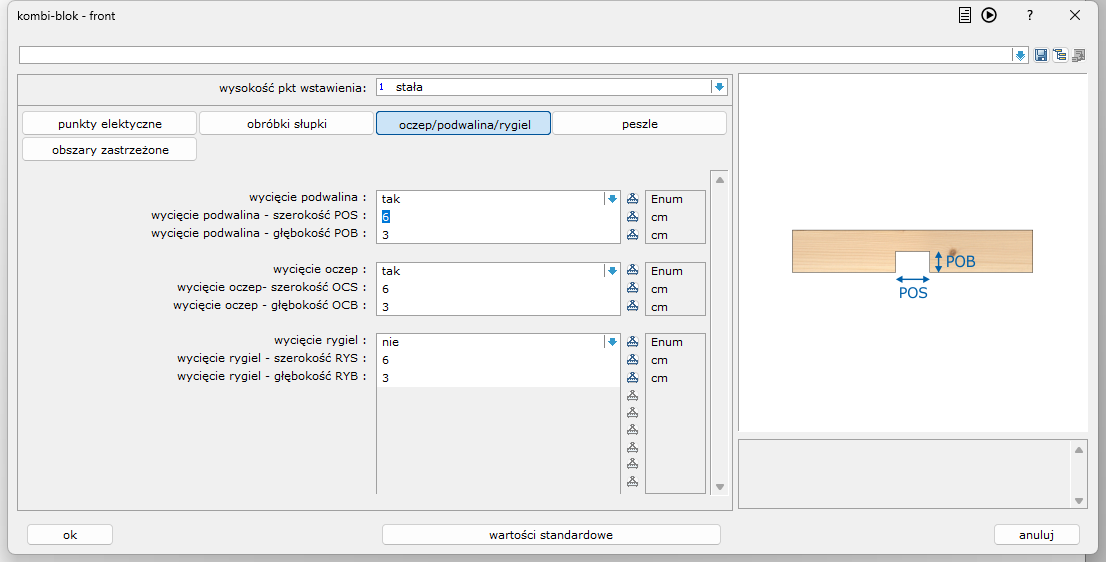
### **Oczep/podwalina/rygiel**
Sekcja umożliwia generowanie wycięć w elementach konstrukcji takich jak podwalina 621/623, oczep 622/624 i rygiel 641.
Wycięcia umożliwiają przeprowadzenie peszli. Użytkownik potwierdza obecność wycięcia opcją tak/nie. Wymiary wycięcia określa w kolejnym kroku.
{% tabs %}
{% tab title="wycięcie podwalina" %}
{% endtab %}
{% tab title="wycięcie oczep" %}
{% endtab %}
{% tab title="wycięcie rygiel" %}
{% endtab %}
{% endtabs %}
Wymiary wycięcia określa w kolejnym kroku.
{% tabs %}
{% tab title="wyciecie podwalina - wymiary" %}
{% endtab %}
{% tab title="wycięcie oczep - wymiary" %}
{% endtab %}
{% tab title="wycięcie rygiel - wymiary" %}
{% endtab %}
{% endtabs %}
### **Peszle**
Dla każdego punktu możliwe jest określenie sposobu zasilania: od dołu, od góry lub równoczesne od dołu i od góry.
Wybór opcji tak skutkuje pojawieniem się linii imitującej przewód elektryczny.
{% tabs %}
{% tab title="peszel w dół = tak" %}
{% endtab %}
{% tab title="peszel do góry = tak" %}
{% endtab %}
{% tab title="peszel w dół = tak / peszel do góry = tak" %}
{% endtab %}
{% endtabs %}
Opcja opis umożliwia wprowadzenie opisu typu zastosowanego przewodu lub średnicy peszla.
### **Obszary zastrzeżone**
To opcja specjalna i stosowana jedynie w przypadku produkcji ścian na mostach wielofunkcyjnych. Użytkownik definiuje wymiary oraz materiał specjalnej płytki funkcyjnej. Jest ona stosowana jako obszar zastrzeżony w celu ochrony peszli przed gwoździowaniem lub zszywkowaniem.
Opcja jest zsynchronizowana z sekcją oczep/podwalina/rygiel. Jeżeli w w/w sekcji zostanie wykonane wycięcie w podwalinie obszar zastrzeżony zostanie umieszczony przy podwalinie. W przypadku wycięcia w oczepie obszar zastrzeżony pojawi się również w strefie oczepu.
W celu całkowitego pominięcia generowania obszarów zastrzeżonych, bez względu na obecność lub brak wycięć w podwalinie/oczepie należy dowolny wymiar ustawić na zero 0.
## AKS i kombi-bloki elektryczne przełączniki\_gniazda
Kombi-bloki elektryczne przełączniki\_gniazda zostały tak zaprojektowane aby podlegały aktualizacji w przypadku ponownego uruchomienia AKS. Aby program przeliczał i aktualizował wstawione kombi-bloki należy ustawić w oknie asystent konstrukcji szkieletowych opcję aktualizacja wstawionych kombi-bloków na wartość tak.