> For the complete documentation index, see [llms.txt](https://docs.dietrichs.com/llms.txt). Markdown versions of documentation pages are available by appending `.md` to page URLs; this page is available as [Markdown](https://docs.dietrichs.com/dietrichs-intelligent-documentation/docs-pol/projekt-3d-cad_cam/konstruktionsprogramm_projekt-3d-cad_cam/modellbereiche_model-3d/grundriss_rzut-kondygnacji/widok-roboczy.md).
# Widok roboczy
Opracowanie dokumentacji technicznej dla obiektu wymaga przygotowania wielu rysunków. Szczególnym typem rysunku jest rzut kondygnacji. Ze względu na jego uniwersalność i łatwość prezentacji różnych treści, wykorzystywany jest on do wielu zastosowań. Często wymagane są przeciwstawne lub wykluczające się informacje.
## Procedura standardowa
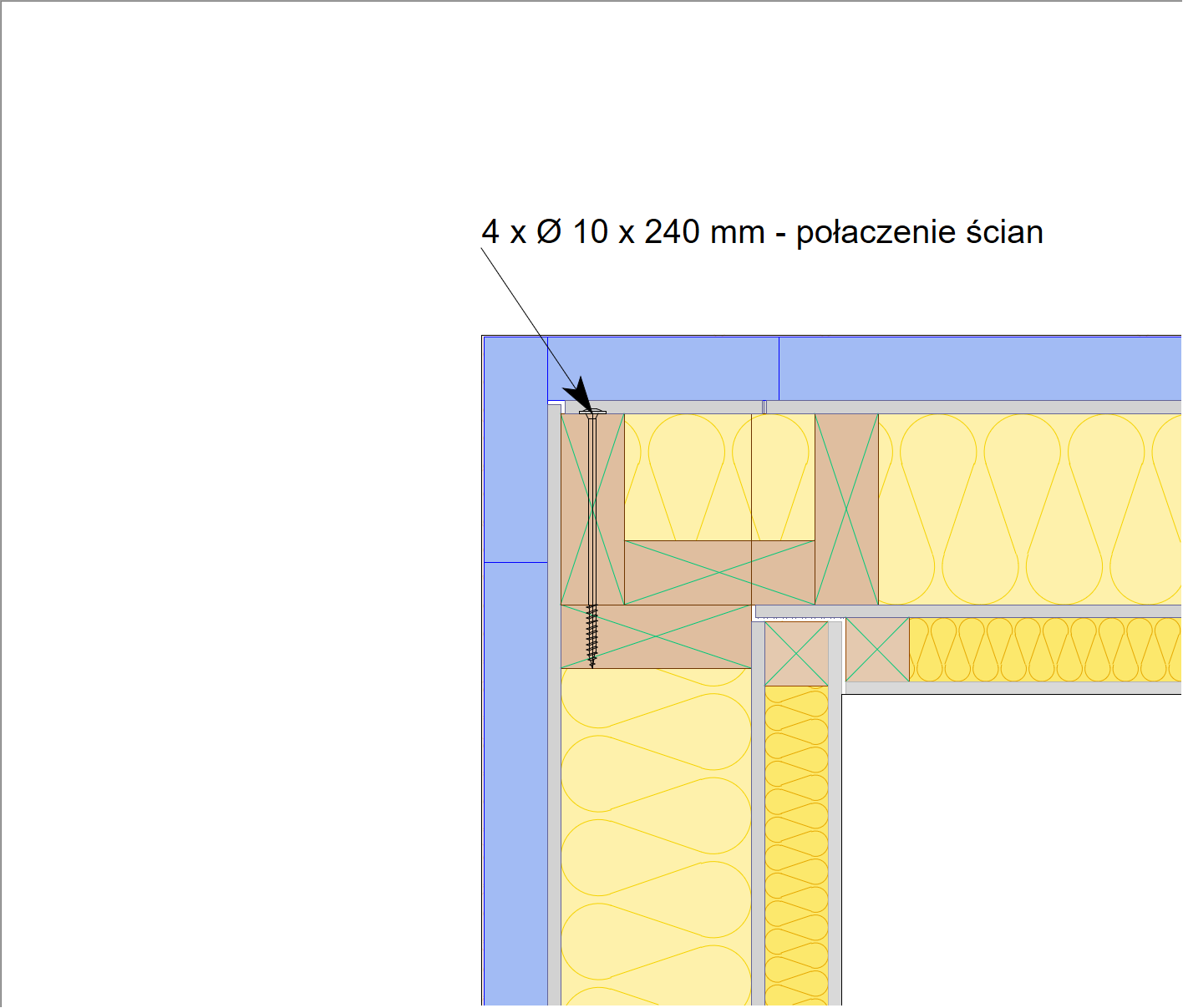
Standardowa ścieżka postępowania polega na wygenerowaniu podstawowych rysunków rzutów kondygnacji z modelu 3D. W kolejnych krokach na odrębnych rysunkach projektant dodawał specjalistyczne informacje: przebieg instalacji, układ mebli, punkty kotwienia ścian, itp. Takie rozwiązanie częściowo odcinało dokumentację od modelu. Łączenie lub koordynacja treści rysunków między sobą wymaga dodatkowych czynności (kopiowania, zarządzania warstwami rysunkowymi). Mówiąc krótko znaczna część prac jest przeniesiona do środowiska rynkowego 2D.
## Widok roboczy
To specjalny widok rzutu kondygnacji, dostępny w module ściany. Każdy widok roboczy posiada unikalny numer i nazwę. W obrębie jednej kondygnacji możliwe jest utworzeniu wielu widoków roboczych o różnym zastosowaniu.
Dla każdego widoku roboczego użytkownik może skonfigurować różne ustawienia:
* trybu prezentacji,
* wymiarowania i etykietowania,
* warstw rysunkowych,
* powiększenia
* skali warstw rysunkowych.
Ustawienia widoku roboczego można zapisać w formie predefiniowanych ustawień w pliku zewnętrznym Grundansicht.dsi.
### **Widok roboczy – elementy rysunkowe**
W każdym widoku roboczym użytkownik może dodać elementy rysunkowe 2D. Mogą to być linie, koła, kreskowania itp. Można dodawać elementy opisowe i linie wymiarowe. Elementy rysunkowe są przypisane do określonych warstw rysunkowych. To jest zrozumiałe i oczywiste.
\
Ciekawostką i cecha szczególną jest przypisanie geometrii rysunkowej do widoku roboczego. Oznacza to, że elementy rysunkowe 2D przypisane do widoku roboczego "A" nie będą widoczne w widoku roboczym "B" i w widoku ścian.
\
Usunięcie widoku roboczego "A" spowoduje usunięcie tylko elementów rysunkowych 2D przypisanych do tego widoku!
### **Widok roboczy – kombinacje**
Użytkownik może tworzyć kombinacje widoków roboczych i widoku ścian. Kombinacje mogą mieć charakter tymczasowy i zastosowanie weryfikacyjne lub charakter permanentny. W ten sposób można tworzyć rysunki o nowej treści na bazie już istniejących widoków roboczych.
Do tego celu służy ustawienie w trybie prezentacji
### **Widok roboczy – rysunki**
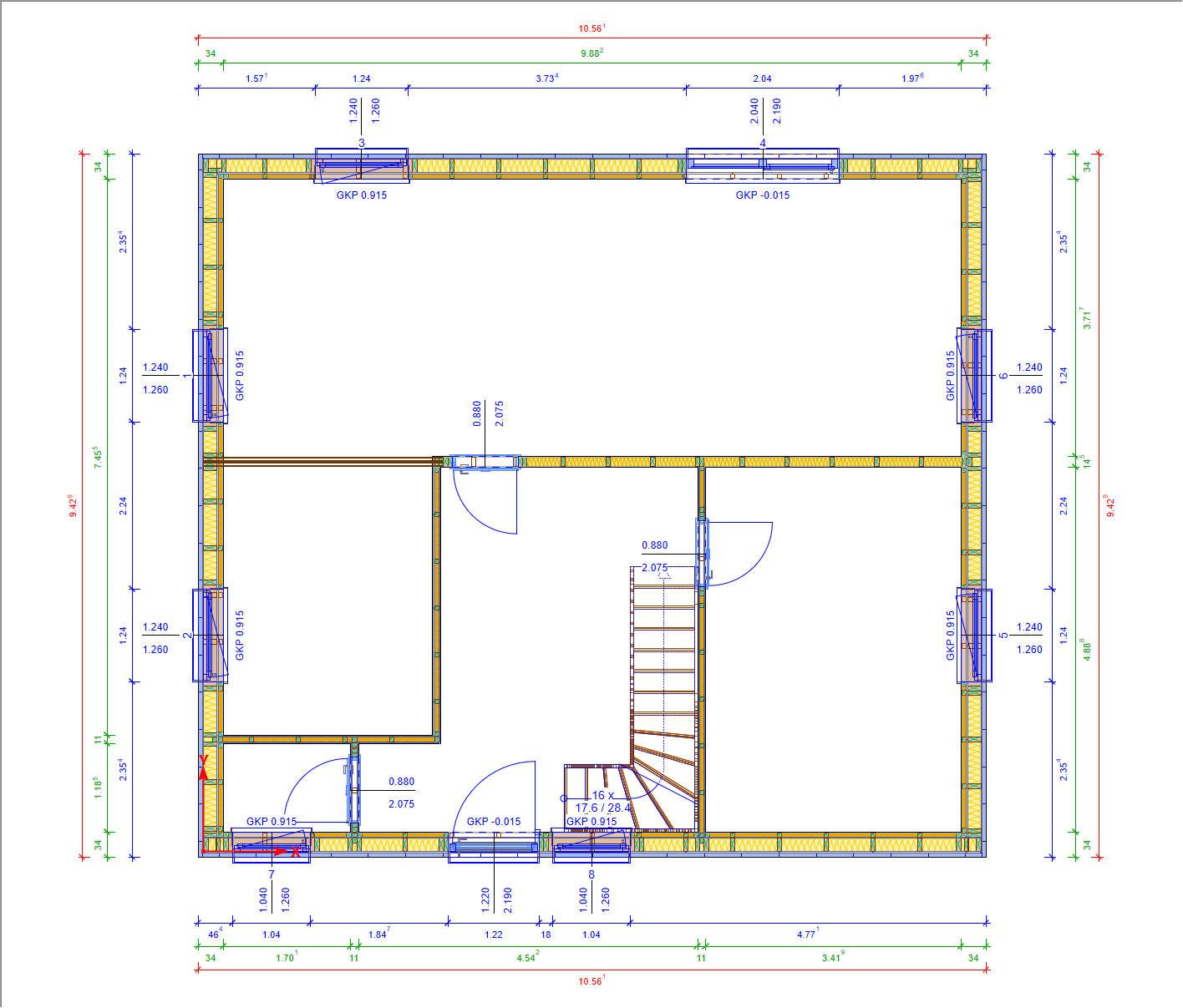
Procedura generowania rysunków z wybranego widoku roboczego jest bardzo prosta. Za pomocą komendy ***1 plik - 01 rysunek - 7 rysunek - widok roboczy*** uruchamiane jest okno generowania rysunku. Zakres dostępnych opcji drukowania mocno uproszczony jak w przypadku rysunek - zrzut z ekranu. Użytkownik określa jedynie format i szablon rysunku nie ingerując w jego treść. Zawartość widoku roboczego jest przenoszona na rysunek.
 Dla każdego widoku roboczego użytkownik może skonfigurować różne ustawienia:
* trybu prezentacji,
* wymiarowania i etykietowania,
* warstw rysunkowych,
* powiększenia
* skali warstw rysunkowych.
Dla każdego widoku roboczego użytkownik może skonfigurować różne ustawienia:
* trybu prezentacji,
* wymiarowania i etykietowania,
* warstw rysunkowych,
* powiększenia
* skali warstw rysunkowych.
 Ustawienia widoku roboczego można zapisać w formie predefiniowanych ustawień w pliku zewnętrznym Grundansicht.dsi.
### **Widok roboczy – elementy rysunkowe**
W każdym widoku roboczym użytkownik może dodać elementy rysunkowe 2D. Mogą to być linie, koła, kreskowania itp. Można dodawać elementy opisowe i linie wymiarowe. Elementy rysunkowe są przypisane do określonych warstw rysunkowych. To jest zrozumiałe i oczywiste.
\
Ciekawostką i cecha szczególną jest przypisanie geometrii rysunkowej do widoku roboczego. Oznacza to, że elementy rysunkowe 2D przypisane do widoku roboczego "A" nie będą widoczne w widoku roboczym "B" i w widoku ścian.
Ustawienia widoku roboczego można zapisać w formie predefiniowanych ustawień w pliku zewnętrznym Grundansicht.dsi.
### **Widok roboczy – elementy rysunkowe**
W każdym widoku roboczym użytkownik może dodać elementy rysunkowe 2D. Mogą to być linie, koła, kreskowania itp. Można dodawać elementy opisowe i linie wymiarowe. Elementy rysunkowe są przypisane do określonych warstw rysunkowych. To jest zrozumiałe i oczywiste.
\
Ciekawostką i cecha szczególną jest przypisanie geometrii rysunkowej do widoku roboczego. Oznacza to, że elementy rysunkowe 2D przypisane do widoku roboczego "A" nie będą widoczne w widoku roboczym "B" i w widoku ścian.
 Do tego celu służy ustawienie w trybie prezentacji
### **Widok roboczy – rysunki**
Procedura generowania rysunków z wybranego widoku roboczego jest bardzo prosta. Za pomocą komendy ***1 plik - 01 rysunek - 7 rysunek - widok roboczy*** uruchamiane jest okno generowania rysunku. Zakres dostępnych opcji drukowania mocno uproszczony jak w przypadku rysunek - zrzut z ekranu. Użytkownik określa jedynie format i szablon rysunku nie ingerując w jego treść. Zawartość widoku roboczego jest przenoszona na rysunek.
Do tego celu służy ustawienie w trybie prezentacji
### **Widok roboczy – rysunki**
Procedura generowania rysunków z wybranego widoku roboczego jest bardzo prosta. Za pomocą komendy ***1 plik - 01 rysunek - 7 rysunek - widok roboczy*** uruchamiane jest okno generowania rysunku. Zakres dostępnych opcji drukowania mocno uproszczony jak w przypadku rysunek - zrzut z ekranu. Użytkownik określa jedynie format i szablon rysunku nie ingerując w jego treść. Zawartość widoku roboczego jest przenoszona na rysunek.
