> For the complete documentation index, see [llms.txt](https://docs.dietrichs.com/llms.txt). Markdown versions of documentation pages are available by appending `.md` to page URLs; this page is available as [Markdown](https://docs.dietrichs.com/dietrichs-intelligent-documentation/docs-pol/projekt-3d-cad_cam/konstruktionsprogramm_projekt-3d-cad_cam/modellbereiche_model-3d/gaube_lukarny/lukarna-dachowa-wstawianie-szablony.md).
# Lukarna dachowa - wstawianie; szablony
### Wstawianie lukarny na połać dachu
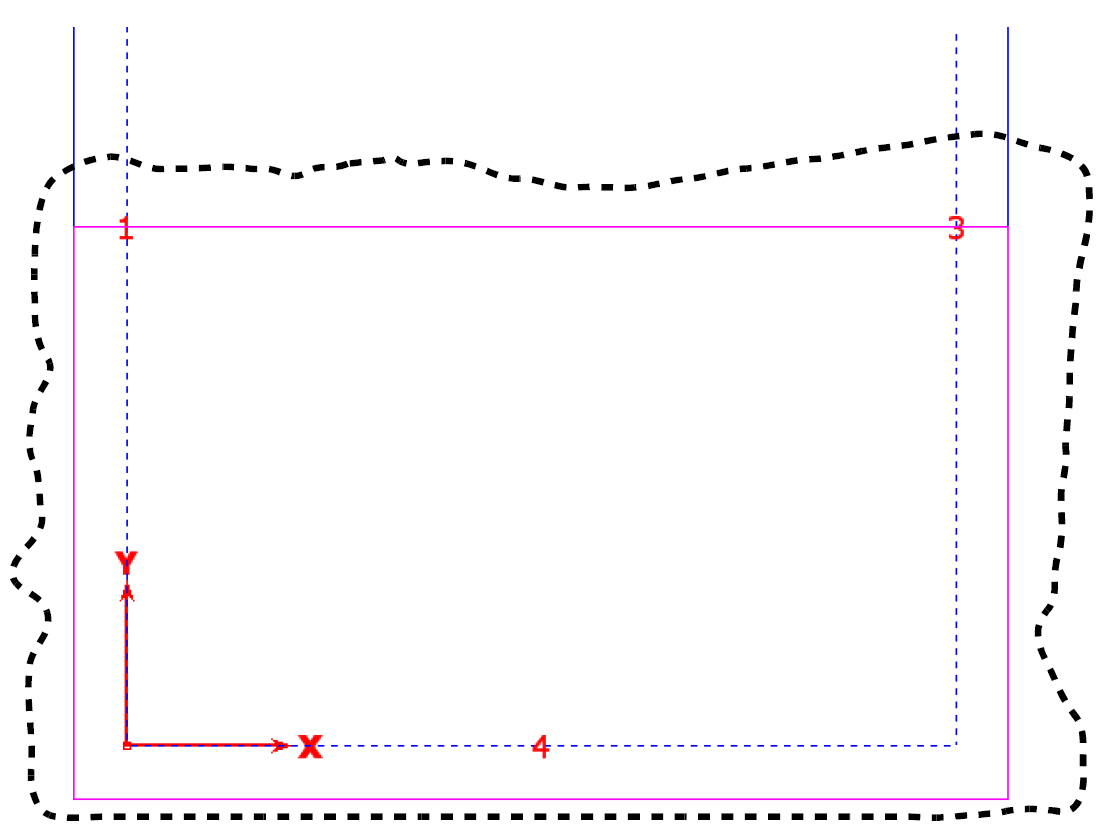
Lukarny dachowe wstawiane są w module **DACH**. Za pomocą komendy ***2 kontur dachu → 05*** wstaw w module **DACH** lub [*za pomocą ikony*](https://docs.dietrichs.com/dietrichs-intelligent-documentation/docs-pol/projekt-3d-cad_cam/konstruktionsprogramm_projekt-3d-cad_cam/modellbereiche_model-3d/gaube_lukarny/lukarna-dachowa-definicja-podstawowa/). Wstawienie lukarny wymaga wyboru połaci dachowej na której winna być umieszczona lukarna. Użytkownik jest poproszony o wybór jednej z połaci dachu. Wybrana połać zostanie oznaczona kolorem różowym.
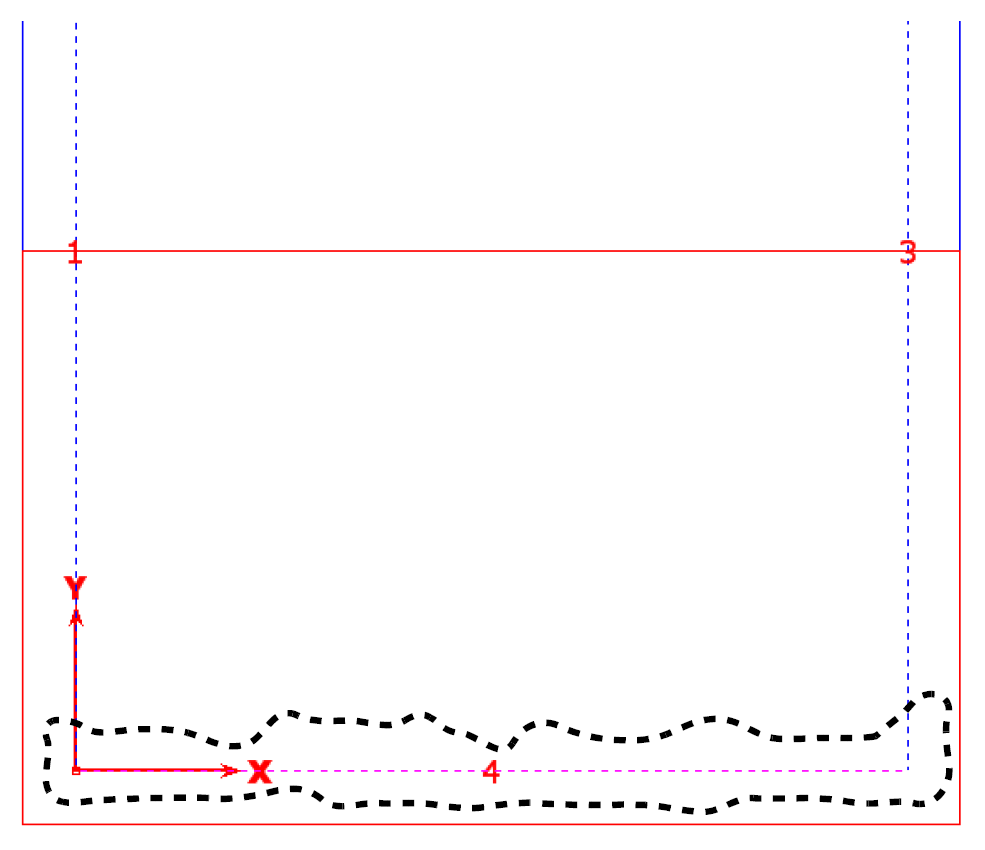
Kolejnym etapem jest wybór linii odniesienia. Jest to linia bazowa według której będzie ustalane położenie ściany frontowej lukarny. Wybrana linia zostanie oznaczona kolorem różowym.
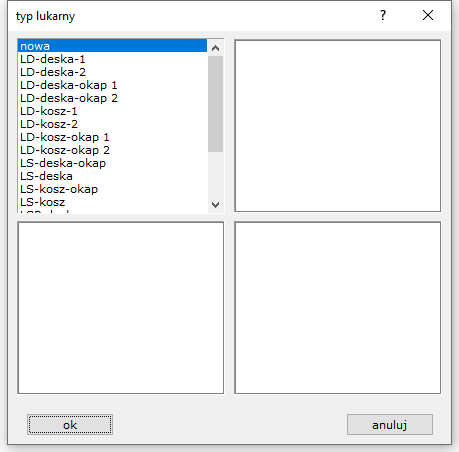
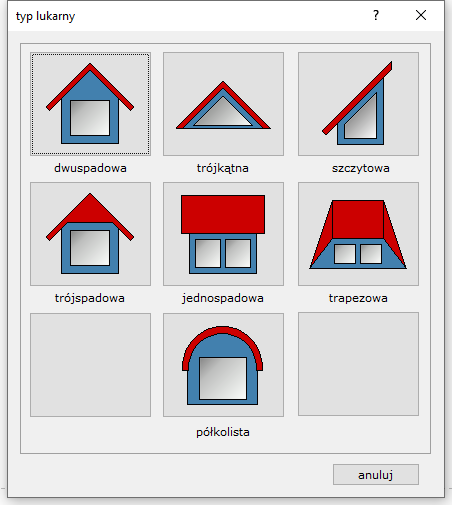
Następnie na ekranie pojawi się okno typ lukarny. Okno składa się z listy szablonów lukarn oraz trzech okien podglądu: widok z góry, aksonometria oraz widok z przodu.
### Wstawianie lukarny z szablonu
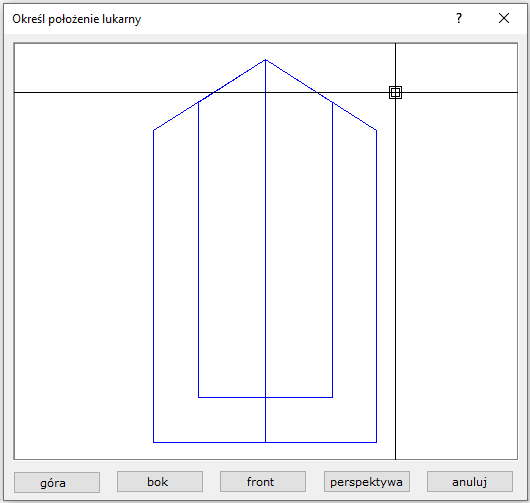
Wstawienie lukarny z szablonu wymaga od użytkownika wyboru typu szablonu z listy w oknie typ lukarny oraz definicji parametrów geometrycznych lukarny. Jeśli wybrane parametry są poprawne i lukarna może być wstawiona na ekranie pojawi się okno "określ położenie lukarny". W dolnej części okna znajdują się przycisku umożliwiające zmianę widoku lukarny
* góra – widok z góry
* bok - widok z boku
* front – widok z przodu
* perspektywa – widok aksonometryczny
* anuluj – przerwanie procedury wstawiania lukarny
Okno graficzne służy do wyboru punktu determinującego położenie lukarny. Za pomocą tego punktu zostanie określone położenie lukarny w modelu. Lewym przyciskiem myszy wskazujemy właściwy punkt.
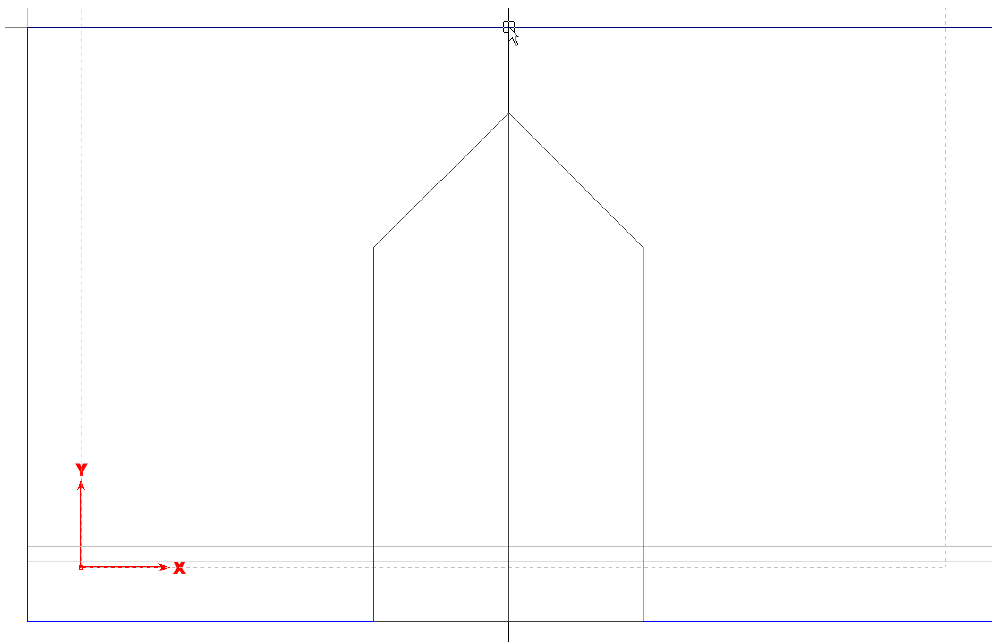
Lukarna jest automatycznie „przyklejona” do kursora. Do wskazania docelowego położenia lukarny można wykorzystać geometrię pomocniczą linie i punkty, punkty pomocnicze lub istniejące obiekty.
### Wstawianie nowej lukarny
Jeśli lista szablonów lukarn nie zawiera takiego typu, który interesuje użytkownika należy wybrać pierwszą pozycję na liście szablonów - nowa. Na ekranie pojawi się okno typ lukarny.
Użytkownik graficznie wybiera interesujący go model lukarny, a następnie definiuje *parametry geometryczne lukarny*. Jeśli wybrane parametry są poprawne i lukarna może być wstawiona na ekranie pojawi się okno "określ położenie lukarny". Dalsza procedura jest analogiczna do opisanej w rozdziale "**Wstawianie lukarny z szablonu"**
### Definicja szablonu lukarny
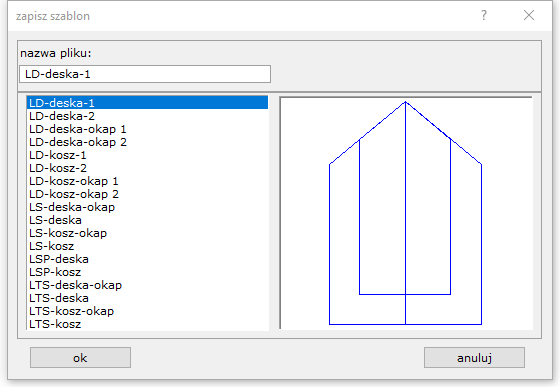
Szablon lukarny można zrobić z aktualnie edytowanej lukarny. Uruchomienie komendy ***1 plik → 3 szablon → 1 zapisz*** w module **KONSTRUKCJA LUKARN** spowoduje wywołanie okna "zapisz szablon". Okno składa się z listy zdefiniowanych szablonów, okna podglądu oraz pola nazwa pliku.
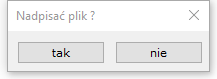
Definicja nowego szablonu wymaga podania nowej, niepowtarzalnej nazwy. Podanie nazwy pliku identycznej, z już występującą spowoduje pojawienie się komunikatu ostrzegającego o nadpisaniu istniejącego szablonu.
### Usunięcie szablonu lukarny
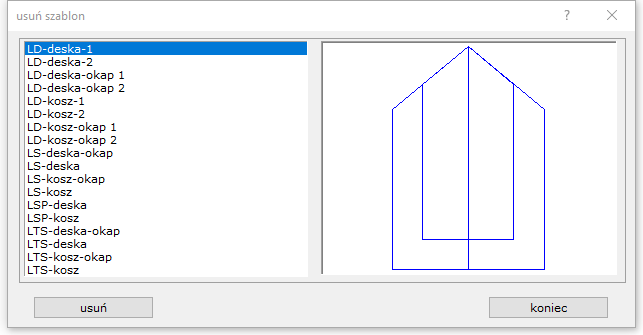
Użytkownik może zarówno definiować nowe szablony lukarn jak również usuwać zbędne. Uruchomienie komendy ***1 plik → 3 szablon → 2 usuń*** w module **KONSTRUKCJA LUKARN** spowoduje wywołanie okna usuń szablon rys nr 30. Okno składa się z listy zdefiniowanych szablonów, okna podglądu.
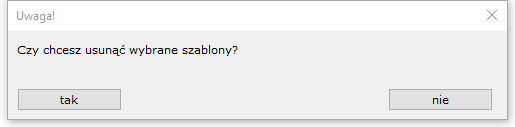
Wybierając określona pozycję z listy oraz przycisk usuń, użytkownik kasuje szablon lukarny. Zabezpieczeniem przed popełnieniem błędu i usunięciem niewłaściwego szablonu jest komunikat: