> For the complete documentation index, see [llms.txt](https://docs.dietrichs.com/llms.txt). Markdown versions of documentation pages are available by appending `.md` to page URLs; this page is available as [Markdown](https://docs.dietrichs.com/dietrichs-intelligent-documentation/docs-pol/projekt-3d-cad_cam/konstruktionsprogramm_projekt-3d-cad_cam/modellbereiche_model-3d/dicam_d-cam/plaszczyzny-robocze-definicja.md).
# Płaszczyzny robocze - definicja
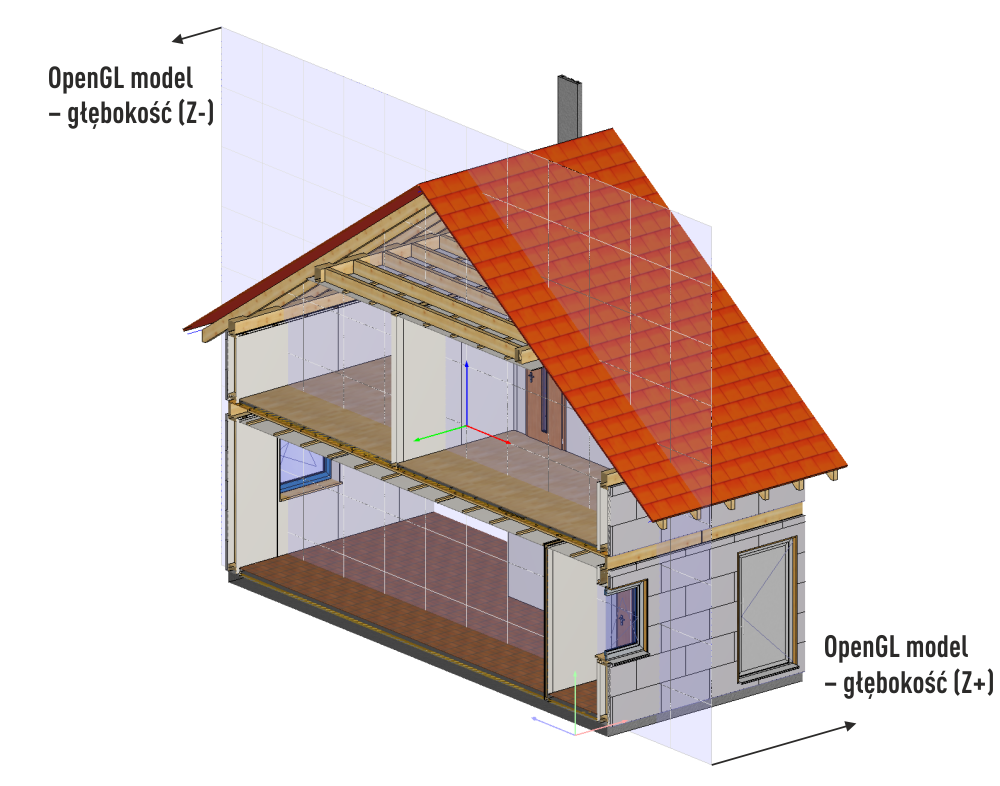
Projektowanie konstrukcji trójwymiarowych nastręcza sporo trudności w zakresie prawidłowego pozycjonowania elementów w przestrzeni. Dużo łatwiej i efektywniej jest pracować na płaszczyźnie dwuwymiarowej. Dlatego D-CAM otrzymał nową funkcjonalność, czyli płaszczyzny robocze. Teraz projektant może zdefiniować dowolną płaszczyznę roboczą i ograniczyć się tylko do jej zakresu.
### **Typy płaszczyzn**
Program dopuszcza definicję czterech typów płaszczyzn:
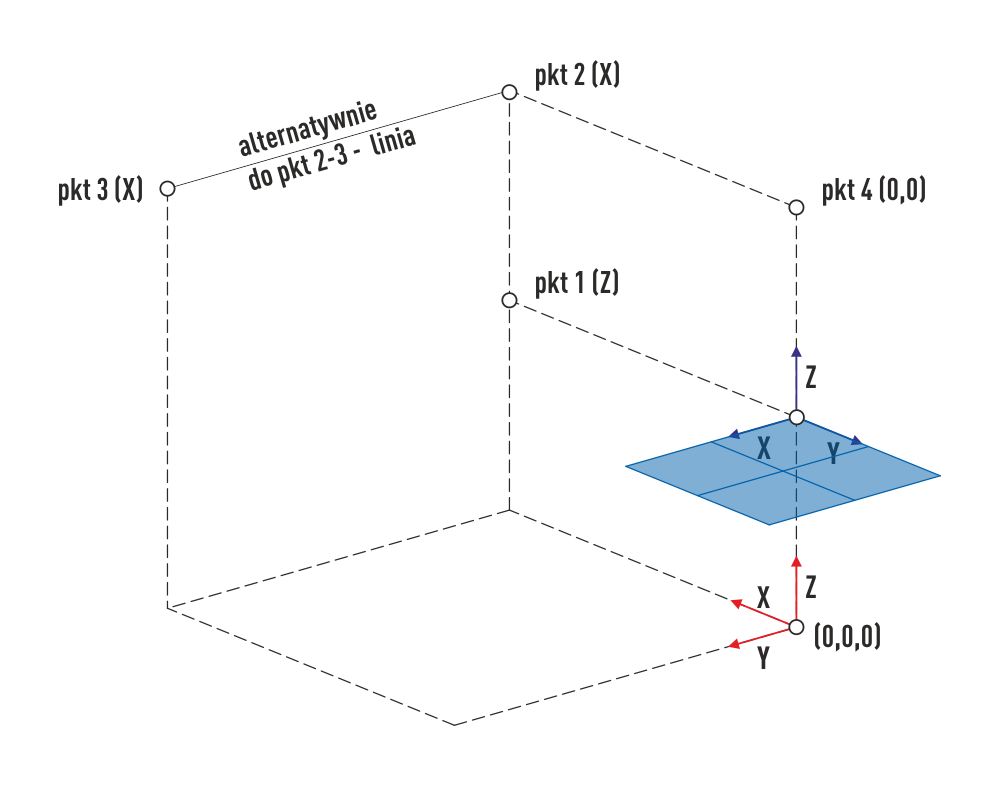
* ***poziomą*** – komenda ***9 widok przekrój – 2 płaszczyzny robocze – 5 pozioma***. W pierwszym kroku definicji należy wskazać punkt wysokościowy (rzędna Z) przez który będzie przechodzić płaszczyzna. Następnie za pomocą dwóch punktów lub linii należy określić oś X lokalnego układu współrzędny płaszczyzny. W ostatnim kroku wskazujemy punkt początkowy płaszczyzny – położenie lokalnego układu współrzędnych.
* ***pionową*** – komenda ***9 widok przekrój – 2 płaszczyzny robocze – 6 pionowa***. Definicja płaszczyzny wymaga wskazania dwóch punktów lub linii, która wyznacza oś X lokalnego układu współrzędny płaszczyzny. W kolejnym kroku należy wybrać orientację płaszczyzny roboczej, czyli zwrot osi X.
|  |  |
| ---------------------------------------------------------------------------------------------------------------------------------------------------------------------------------------------------- | ---------------------------------------------------------------------------------------------------------------------------------------------------------------------------------------------------- |
* ***dowolną*** – komenda ***9 widok przekrój – 2 płaszczyzny robocze – 7 dowolna***. Definicja płaszczyzny najbardziej uniwersalna, można ją wykonać na bazie:
* 3 punktów
* linii i punktu
* strony elementu
|  |  |
| ---------------------------------------------------------------------------------------------------------------------------------------------------------------------------------------------------- | ---------------------------------------------------------------------------------------------------------------------------------------------------------------------------------------------------- |
* **na bazie stron elementów** – komenda ***9 widok przekrój – 2 płaszczyzny robocze – 8 element***. Definicja wymaga wyboru elementu 3D. W kolejnym kroku należy dokonać wyboru orientacji płaszczyzny. Ten typ płaszczyzny jest zawsze umieszczony w połowie szerokości lub wysokości elementu.
|  |  |
| ---------------------------------------------------------------------------------------------------------------------------------------------------------------------------------------------------- | ---------------------------------------------------------------------------------------------------------------------------------------------------------------------------------------------------- |
### **Zarządzanie**
Definicja płaszczyzn roboczych jest związana z modelem. Nazwy zdefiniowanych płaszczyzn roboczych pojawiają się w oknie struktury modelu. Płaszczyznom można nadawać własne nazwy lub je edytować ***9 widok przekrój – 2 płaszczyzny robocze – 02 nazwa***. Każda z płaszczyzn otrzymuje również numer. Od niego zależy kolejność płaszczyzn na liście.

 * ***pionową*** – komenda ***9 widok przekrój – 2 płaszczyzny robocze – 6 pionowa***. Definicja płaszczyzny wymaga wskazania dwóch punktów lub linii, która wyznacza oś X lokalnego układu współrzędny płaszczyzny. W kolejnym kroku należy wybrać orientację płaszczyzny roboczej, czyli zwrot osi X.
|  |  |
| ---------------------------------------------------------------------------------------------------------------------------------------------------------------------------------------------------- | ---------------------------------------------------------------------------------------------------------------------------------------------------------------------------------------------------- |
* ***dowolną*** – komenda ***9 widok przekrój – 2 płaszczyzny robocze – 7 dowolna***. Definicja płaszczyzny najbardziej uniwersalna, można ją wykonać na bazie:
* 3 punktów
* linii i punktu
* strony elementu
|  |  |
| ---------------------------------------------------------------------------------------------------------------------------------------------------------------------------------------------------- | ---------------------------------------------------------------------------------------------------------------------------------------------------------------------------------------------------- |
* **na bazie stron elementów** – komenda ***9 widok przekrój – 2 płaszczyzny robocze – 8 element***. Definicja wymaga wyboru elementu 3D. W kolejnym kroku należy dokonać wyboru orientacji płaszczyzny. Ten typ płaszczyzny jest zawsze umieszczony w połowie szerokości lub wysokości elementu.
|  |  |
| ---------------------------------------------------------------------------------------------------------------------------------------------------------------------------------------------------- | ---------------------------------------------------------------------------------------------------------------------------------------------------------------------------------------------------- |
### **Zarządzanie**
Definicja płaszczyzn roboczych jest związana z modelem. Nazwy zdefiniowanych płaszczyzn roboczych pojawiają się w oknie struktury modelu. Płaszczyznom można nadawać własne nazwy lub je edytować ***9 widok przekrój – 2 płaszczyzny robocze – 02 nazwa***. Każda z płaszczyzn otrzymuje również numer. Od niego zależy kolejność płaszczyzn na liście.

* ***pionową*** – komenda ***9 widok przekrój – 2 płaszczyzny robocze – 6 pionowa***. Definicja płaszczyzny wymaga wskazania dwóch punktów lub linii, która wyznacza oś X lokalnego układu współrzędny płaszczyzny. W kolejnym kroku należy wybrać orientację płaszczyzny roboczej, czyli zwrot osi X.
|  |  |
| ---------------------------------------------------------------------------------------------------------------------------------------------------------------------------------------------------- | ---------------------------------------------------------------------------------------------------------------------------------------------------------------------------------------------------- |
* ***dowolną*** – komenda ***9 widok przekrój – 2 płaszczyzny robocze – 7 dowolna***. Definicja płaszczyzny najbardziej uniwersalna, można ją wykonać na bazie:
* 3 punktów
* linii i punktu
* strony elementu
|  |  |
| ---------------------------------------------------------------------------------------------------------------------------------------------------------------------------------------------------- | ---------------------------------------------------------------------------------------------------------------------------------------------------------------------------------------------------- |
* **na bazie stron elementów** – komenda ***9 widok przekrój – 2 płaszczyzny robocze – 8 element***. Definicja wymaga wyboru elementu 3D. W kolejnym kroku należy dokonać wyboru orientacji płaszczyzny. Ten typ płaszczyzny jest zawsze umieszczony w połowie szerokości lub wysokości elementu.
|  |  |
| ---------------------------------------------------------------------------------------------------------------------------------------------------------------------------------------------------- | ---------------------------------------------------------------------------------------------------------------------------------------------------------------------------------------------------- |
### **Zarządzanie**
Definicja płaszczyzn roboczych jest związana z modelem. Nazwy zdefiniowanych płaszczyzn roboczych pojawiają się w oknie struktury modelu. Płaszczyznom można nadawać własne nazwy lub je edytować ***9 widok przekrój – 2 płaszczyzny robocze – 02 nazwa***. Każda z płaszczyzn otrzymuje również numer. Od niego zależy kolejność płaszczyzn na liście.
