> For the complete documentation index, see [llms.txt](https://docs.dietrichs.com/llms.txt). Markdown versions of documentation pages are available by appending `.md` to page URLs; this page is available as [Markdown](https://docs.dietrichs.com/dietrichs-intelligent-documentation/docs-pol/projekt-3d-cad_cam/konstruktionsprogramm_projekt-3d-cad_cam/modellbereiche_model-3d/dicam_d-cam/d-cam-importeksport-elementow-konstrukcji.md).
# D-CAM – import/eksport elementów konstrukcji
Praca w obrębie środowiska D-CAM może wymagać podziału konstrukcji, tak jak w przypadku [*modeli z rozbudowaną strukturą MOS*](https://docs.dietrichs.com/dietrichs-intelligent-documentation/docs-pol/projekt-3d-cad_cam/konstruktionsprogramm_projekt-3d-cad_cam/modellbereiche_model-3d/allgemeines_narzedzia/komfort-pracy-z-duzymi-obiektami) na mniejsze – łatwiejsze w edycji części. Często fragmenty konstrukcji czy nawet całe obiekty z drobnymi modyfikacjami powtarzają się w cyklu produkcyjnym zakładu. Zobaczmy jak importować/eksportować takie elementy w obrębie modułu D-CAM. Do wyboru mamy dwie metody:
### **Blok-konstrukcja**
Zapis elementów jako **1 plik - 1 modele - 5 *****blok-konstrukcja*** umożliwia stworzenie nowego pliku konstrukcji ze wskazanymi przez użytkownika elementami projektu. Wszystkie elementy zapisane w ten sposób tracą swa przynależność do modułów, w których były wstawione. Od tej pory znaleźć je można tylko i wyłącznie w module D-CAM.
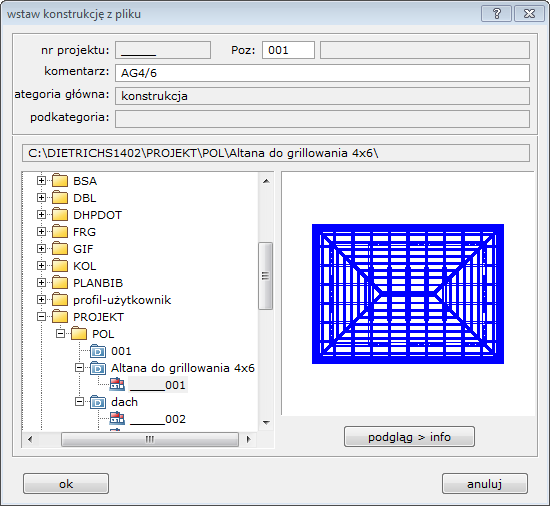
Wczytanie tak zapisanego pliku w innym projekcie funkcją **1 plik - 1 modele - 6 *****wstaw*** umożliwia automatyczny import wszystkich elementów z pliku. Ta metoda zapewnia zapis i wczytanie modelu z zapamiętaniem pozycji konstrukcji w względem globalnego układu współrzędnych.
{% hint style="info" %}
***Uwaga:***\
Wczytywać można tylko pliki zapisane wcześniej jako boki konstrukcji lub nie posiadające w systemie MOS części konstrukcji typu ściana/strop/dach. Do zapisu oraz importu elementów potrzebny jest aktywny pakiet D-CAM Professional
{% endhint %}
### **Biblioteka**
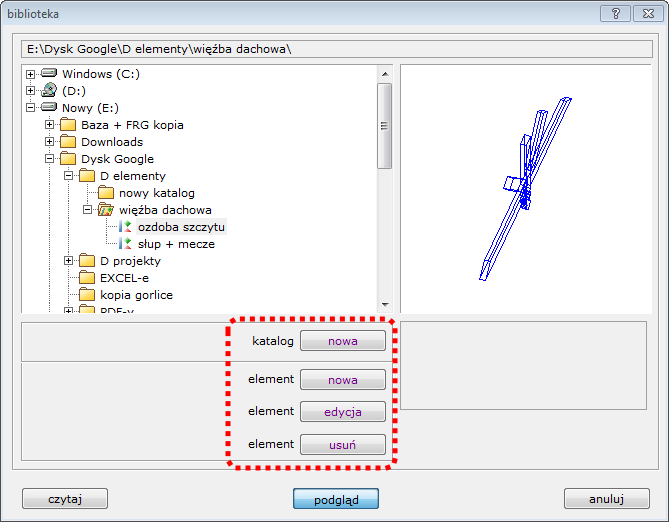
Funkcja **1 plik - 5 biblioteka - 1 *****element*** pozwala na zapis fragmentów konstrukcji jako niezależne elementy lub grupy elementów. Nie posiadają one przypisanych informacji o lokalizacji czy przynależności [*MOS*](https://docs.dietrichs.com/dietrichs-intelligent-documentation/docs-pol/projekt-3d-cad_cam/konstruktionsprogramm_projekt-3d-cad_cam/modellbereiche_model-3d/allgemeines_narzedzia/schnelles-navigieren-im-dicam-mit-mos-setzen). Użytkownik ma nad tym kontrolę w momencie wstawiania takiego elementu. Eksportowane są jedynie elementy z zapisem wzajemnego położenia między nimi oraz przypisanymi do nich obróbkami. Tworzenie biblioteki takich elementów wymaga posiadania pakietu D-CAM Premium.
To samo okno pozwala wczytać zapisane elementy. Czynność ta wymaga posiadania jedynie pakietu D-CAM Professional. Oznacza to, że użytkownik nie musi tworzyć biblioteki by móc z niej korzystać. Podczas wstawiania można w pełni kontrolować pozycję importowanych obiektów poprzez obracanie lub dopasowywanie płaszczyzn obiektów.