> For the complete documentation index, see [llms.txt](https://docs.dietrichs.com/llms.txt). Markdown versions of documentation pages are available by appending `.md` to page URLs; this page is available as [Markdown](https://docs.dietrichs.com/dietrichs-intelligent-documentation/docs-pol/projekt-3d-cad_cam/konstruktionsprogramm_projekt-3d-cad_cam/modellbereiche_model-3d/dach_dach/5003.md).
# Stężenia poprzeczne - płatew ukośna
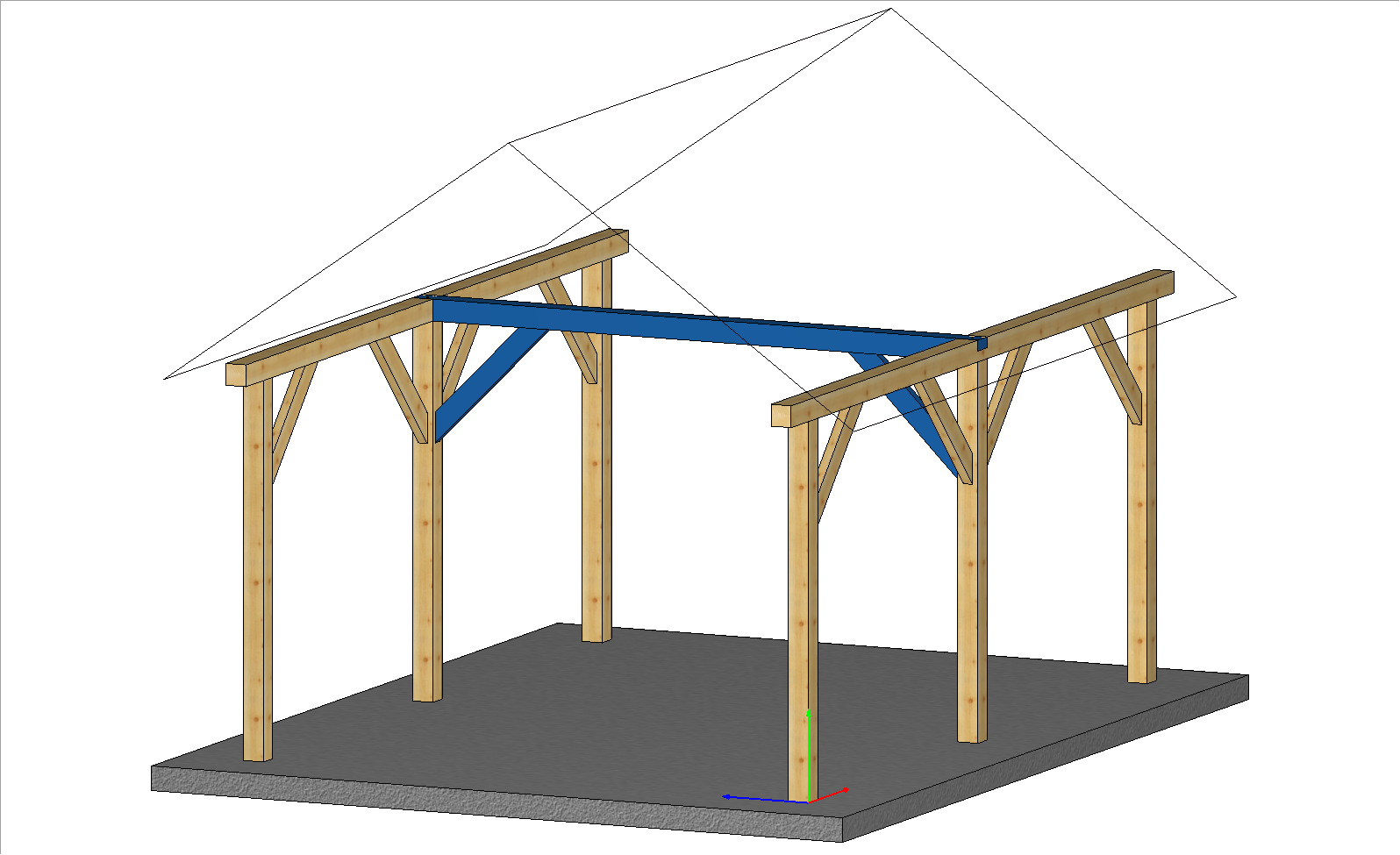
Przeprowadzenie elementu typu płatew w poprzek dachu - z jednej połaci na drugą wydaje się być rzeczą trudną w module ***konstrukcja dachu***. Istnieje jednak narzędzie do tego przeznaczone. Wprowadza ono w pełni funkcjonalną płatew. Można ją podeprzeć słupem oraz usztywnić mieczami. Wszystko to przy użyciu standardowych narzędzi modułu ***konstrukcja dachu***.
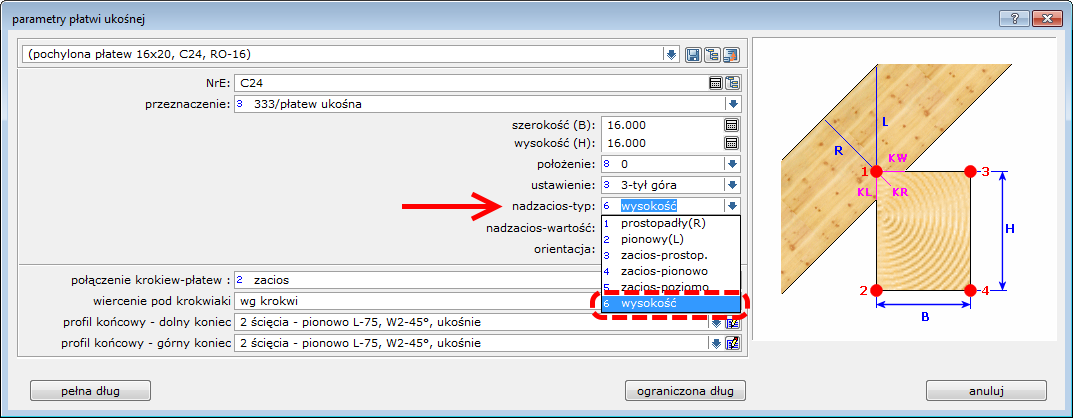
W celu wprowadzenia płatwi o dowolnym przebiegu w przestrzeni należy użyć narzędzia **5 konstrukcja - 3 płatwie - 4** ***płatwie ukośne***. W tym zadaniu kluczowym parametrem w ustawieniach płatwi jest ***nadzacios-typ***. Należy wybrać tu typ 6 - ***wysokość***. Pozwoli to na określenie przebiegu płatwi poprzez podanie punktów wysokości.
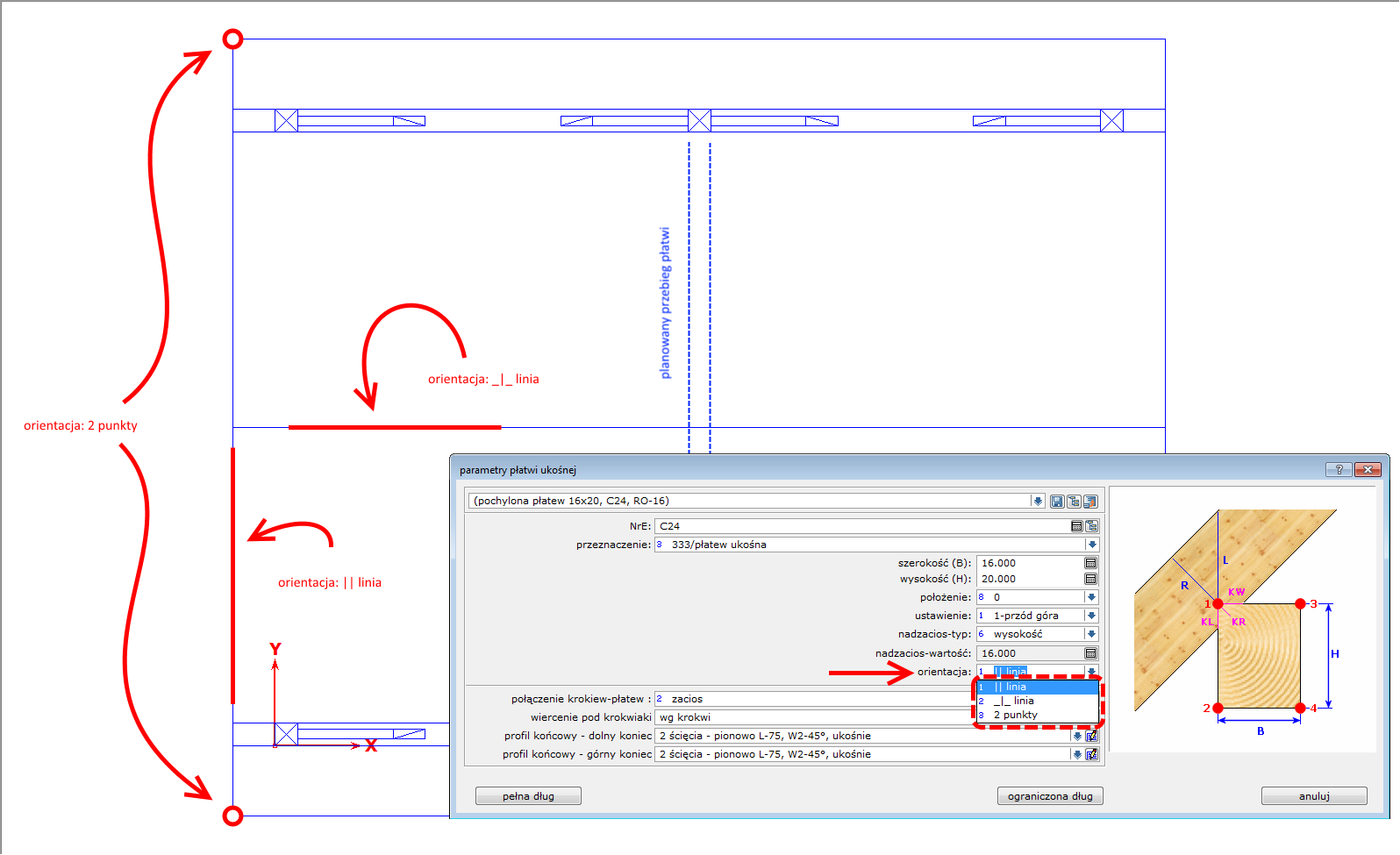
Wstawiając płatew należy w pierwszym kroku określić kierunek jej przebiegu zgodnie z ustawieniem ***orientacja***.
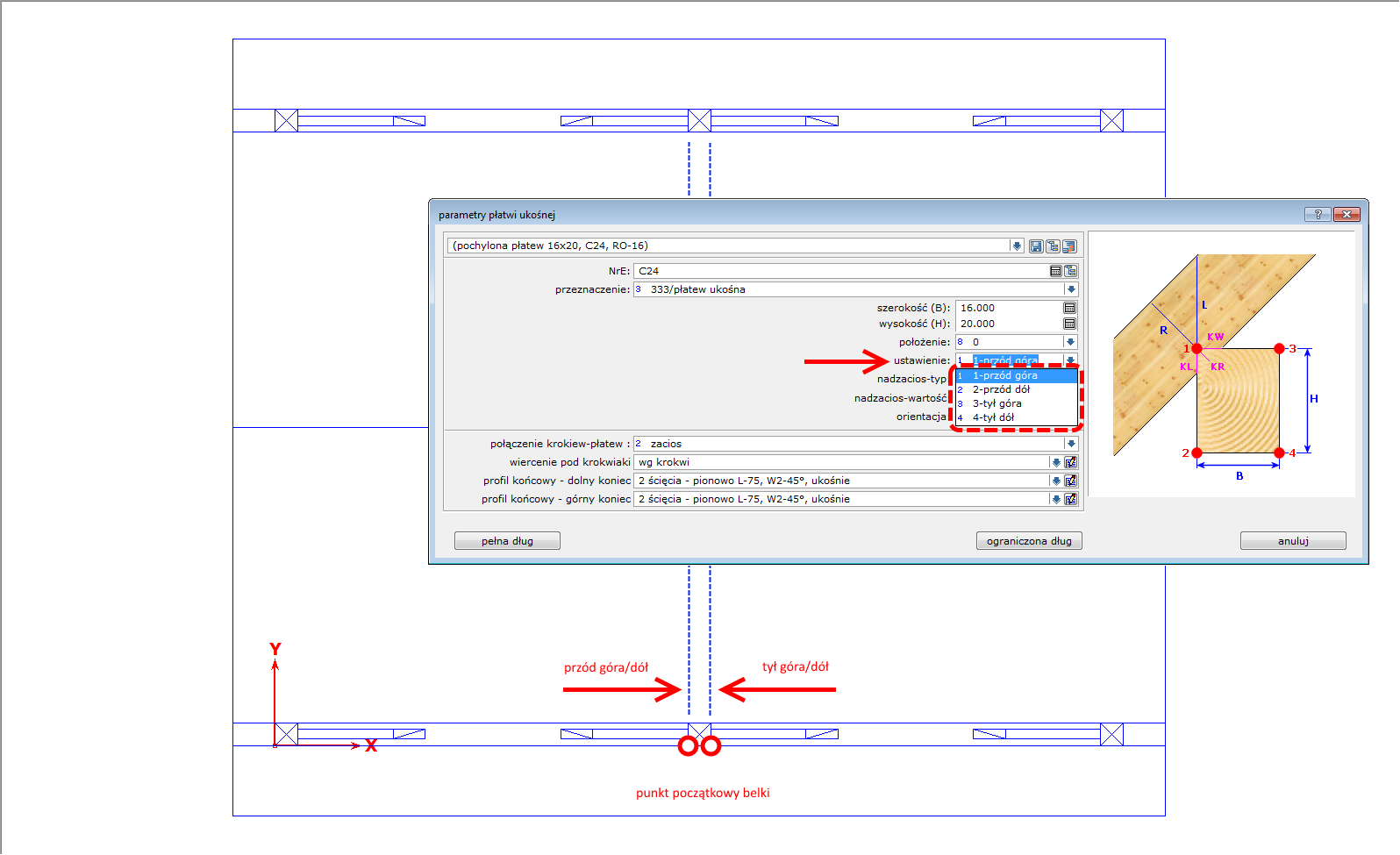
W kolejnym kroku należy podać miejsce przebiegu płatwi. 4 kombinacje ***ustawienia*** płatwi będą rzutowały zarówno na punkt wstawienia płatwi jak i na podawaną w późniejszych krokach wysokość.
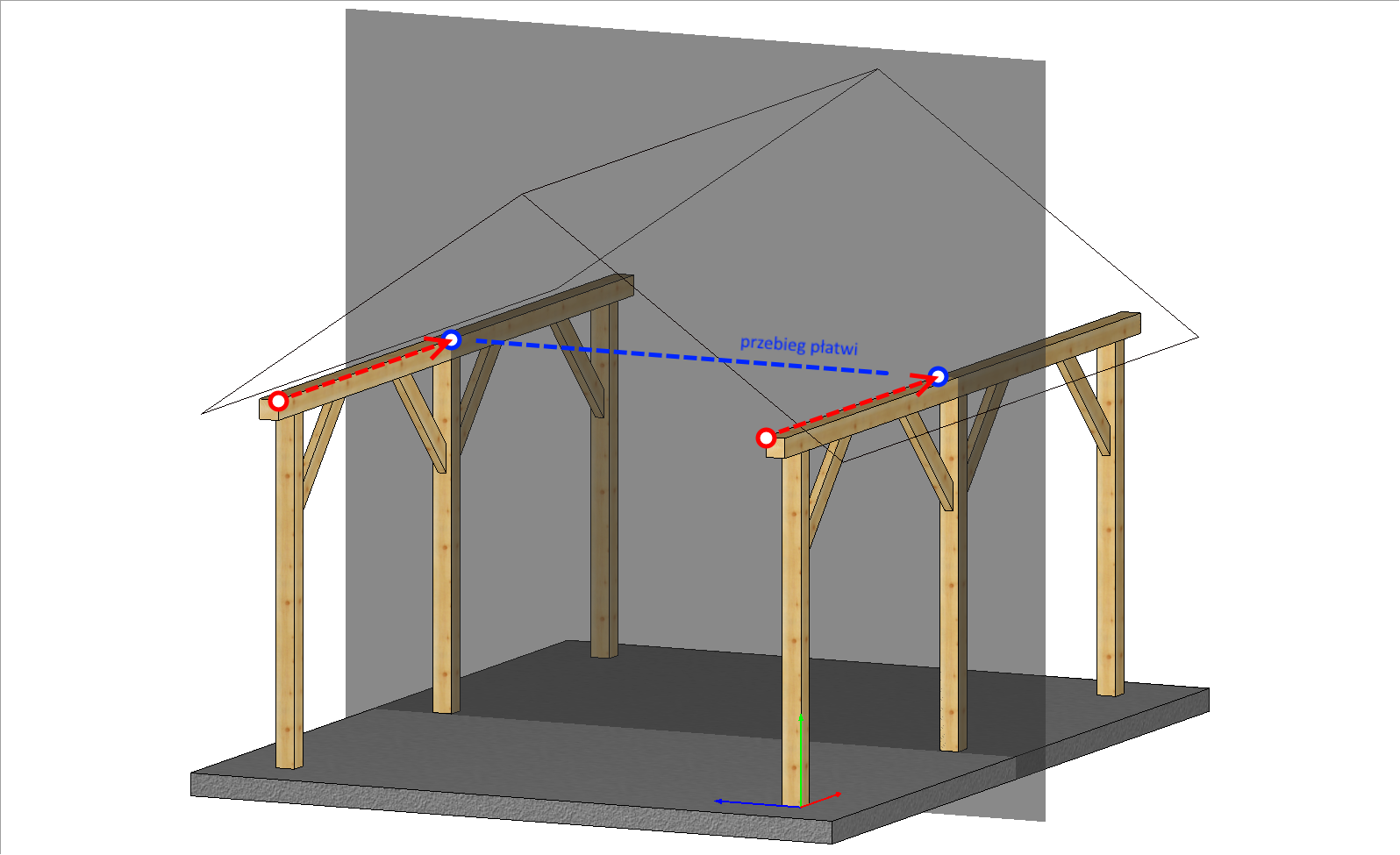
Ostatnim krokiem jest wskazanie dwóch charakterystycznych punktów na długości belki (rzutowanych prostopadle na jej płaszczyznę przebiegu). Posłużą do określenia wysokości projektowanej płatwi w tych miejscach (góra/dół zgodnie z parametrem ***ustawienie***). W tym celu system przenosi nas w tryb 3D. Zmiana widoku może odbyć się dzięki klawiszowi [***Shift***](https://docs.dietrichs.com/dietrichs-intelligent-documentation/docs-pol/start-z-dietrichs/readme/usprawnione-projektowanie). Możliwość wprowadzenia korekty wysokości punktów pozwala wykorzystać dowolne, charakterystyczne miejsca konstrukcji, np. koniec murłaty:
Prawidłowo wypozycjonowaną płatew należy jeszcze wydłużyć. Jej długość początkowo będzie ograniczona do obszaru jednej połaci. Wykorzystując narzędzia z grupy ***6 obróbki*** możemy dowolnie kształtować jej długość. Efektywną metodą może być wykorzystanie **6 - 4 - 5** [***nakładka typ (T)***](https://docs.dietrichs.com/dietrichs-intelligent-documentation/docs-pol/projekt-3d-cad_cam/konstruktionsprogramm_projekt-3d-cad_cam/modellbereiche_model-3d/allgemeines_narzedzia/polaczenie-belek-nakladka-typu-t) do połączenia płatwi z murłatami: