> For the complete documentation index, see [llms.txt](https://docs.dietrichs.com/llms.txt). Markdown versions of documentation pages are available by appending `.md` to page URLs; this page is available as [Markdown](https://docs.dietrichs.com/dietrichs-intelligent-documentation/docs-pol/projekt-3d-cad_cam/konstruktionsprogramm_projekt-3d-cad_cam/modellbereiche_model-3d/allgemeines_narzedzia/struktura-modelu-okno-dokowane.md).
# Struktura modelu - okno dokowane
Zarzadzanie strukturą modelu MOS system za pomocą okno dokowanego w środowisku projektowym
### Okno struktura modelu - włączanie / wyłączanie
Standardowo okno struktura modelu jest włączone i osadzone (zadokowane) po lewej stronie okna graficznego. Jest ono widoczne we wszystkich modułach projektowych. Jest to [okno dokowane](/dietrichs-intelligent-documentation/docs-pol/projekt-3d-cad_cam/konstruktionsprogramm_projekt-3d-cad_cam/modellbereiche_model-3d/allgemeines_narzedzia/okna-dokowane.md). Dlatego użytkownik może minimalizować, maksymalizować, wyłączyć i włączyć okno struktura modelu .
{% tabs %}
{% tab title="SCIANA/STROP/DACH" %}
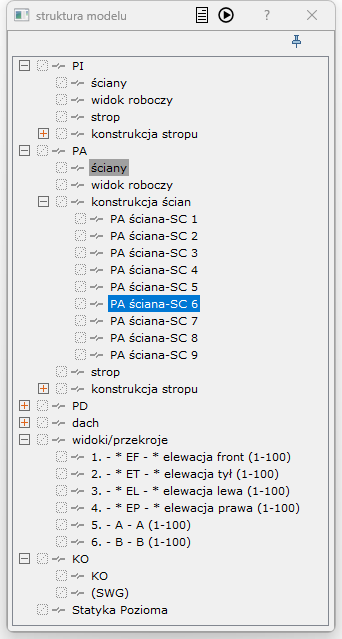
Okno struktura modelu w moduła ŚCIANA/STROP/DACH
{% endtab %}
{% tab title="D-CAM" %}
Okno struktura modelu w module D-CAM
{% endtab %}
{% endtabs %}
### Struktura modelu
Okno struktura modelu odzwierciedla aktualną strukturę modelu: MOS - konstrukcja i MOS - panel oraz kilka stały elementów. Okno struktura modelu umożliwia najszybszy dostęp do zarządzania modelem za pomocą systemu MOS. W zależności od postępu prac projektowych i rozwijania modelu, sekcje i pozycje w oknie struktura modelu ulegają zmianie.
#### Pusty model
Całkowicie pusty model zawiera jedynie 3 główne sekcje:
* [ ] widoki/przekroje - sekcja widoki i przekroje
* 1 - \* EF - \* elewacja front
* 2 - \* ET - \* elewacja tył
* 3 - \* EL - \* elewacja lewa
* 4 - \* EP - \* elewacja prawa
* [ ] KO - sekcja konstrukcja
* KO
* (SWG) - podstawowa płaszczyzna robocza
* [ ] Statyka pozioma - sekcja moduł obliczeniowy
#### Zawansowany model
Model zaawansowany może posiadać bardzo rozbudowaną i złożoną strukturę.
* [ ] PI/PA/PW/PD - sekcje kondygnacji oznaczenie i numer
- ściana
- widok roboczy
* nazwa widoku roboczego
- konstrukcja ściany
* ściana - oznaczenie i numer
* panel ścienny - oznaczenie i numer
* panel ścienny - oznaczenie i numer
* załadunek - masa panelu po wyznaczeniu środka ciężkości
- konstrukcja stropu
* strop - oznaczenie i numer
* panel stropowy - oznaczenie i numer
* panel stropowy - oznaczenie i numer
* załadunek - masa panelu po wyznaczeniu środka ciężkości
* [ ] dach - sekcja dach oznaczenie i numer
- dach
* dach połać - oznaczenie i numer
* panel dachowy - oznaczenie i numer
* panel dachowy - oznaczenie i numer
* załadunek - masa panelu po wyznaczeniu środka ciężkości
* [ ] widoki/przekroje - sekcja widoki i przekroje
- widoki standardowe
- widoki i przekroje użytkownika
* [ ] KO - sekcja konstrukcja
- płaszczyzny robocze - nazwa i oznaczenie
- widoki 3D
* widok 3D - nazwa i oznaczenie
* [ ] Statyka pozioma - sekcja moduł obliczeniowy
### Migracja między modułami
Okno struktura modelu umożliwia szybką migrację miedzy modułami programu. Wybór pozycji w strukturze modelu będzie skutkował bezpośrednim przejściem do wybranej pozycji i uruchomieniem dedykowanego modułu w celu edycji.
{% embed url="" %}
{% hint style="info" %}
**INFORMACJA**
Migracja między modułami za pomocą okna struktura modelu jest dostępna we wszystkich modułach programu.
{% endhint %}
### Podgląd - elementów
Inną przydaną funkcjonalnością okna struktura modelu jest możliwość podglądu zawartości wybranej grupy. W tym celu wystarczy najechać myszką na wybraną pozycję w oknie struktura modelu. W efekcie w oknie graficznym dana grupa zostanie wyróżniona kolorem - intensywny zielony.
{% embed url="" %}
{% hint style="info" %}
**INFORMACJA**
Podgląd elementów konstrukcji jest możliwe we wszytskich modułach projektowych!
{% endhint %}
### Aktywacja elementów
Aktywacja elementów konstrukcji jest możliwa za pomocą okna struktura modelu. Przy wybranych pozycjach znajduje się ikona przypominająca znak plus (+). Kliknięcie na nią lewym przyciskiem myszy LPM spowoduje równocześnie dwie rzeczy:
* zmieni się kolor ikony z szarego na niebieski
* zostanie aktywowana zbiór elementów przypisany do wybranej pozycji
{% tabs %}
{% tab title="aktywacja" %}
Aktywacja grupy elementów
{% endtab %}
{% tab title="częściowa aktywacja" %}
Częściowa aktywacja grupy elementów
{% endtab %}
{% tab title="brak aktywacji" %}
Brak aktywacja grupy elementów
{% endtab %}
{% tab title="brak możliwości" %}
Brak możliwości aktywacji grupy elementów
{% endtab %}
{% endtabs %}
System aktywacji obejmuje całą wybraną strukturę, np. wybór kondygnacji PA będzie aktywował wszystkie ściany i stropy w obrębie kondygnacji.
{% embed url="" %}
{% hint style="info" %}
**INFORMACJA**
Aktywacja elementów konstrukcji jest możliwa tylko w module D-CAM!
{% endhint %}
### Ukrywanie pokazywanie - elementów
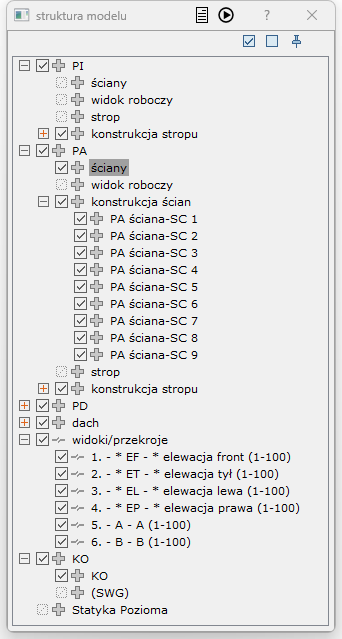
Ukrywanie elementów konstrukcji jest możliwe za pomocą okna struktura modelu. Przy wybranych pozycjach znajduje się ikona przypominająca kwadrat z zaznaczeniem . Kliknięcie na nią lewym przyciskiem myszy LPM spowoduje równocześnie dwie rzeczy:
* zmieni się ikona - symbol zaznaczenie zniknie
* zbiór elementów przypisany do wybranej pozycji - zniknie z ekranu
{% tabs %}
{% tab title="widoczna" %}
Widoczna grupa elementów
{% endtab %}
{% tab title="częściowo widoczna" %}
Widoczna część grupy elementów
{% endtab %}
{% tab title="niewidoczna" %}
Niewidoczna grupa elementów
{% endtab %}
{% tab title="brak kontroli" %}
Brak kontroli widoczności grupy elementów
{% endtab %}
{% endtabs %}
{% embed url="" %}
{% hint style="info" %}
**INFORMACJA**
Ukrywanie elementów konstrukcji jest możliwe tylko w module D-CAM!
{% endhint %}
#### Ukrywanie pokazywanie - wszystkich elementów
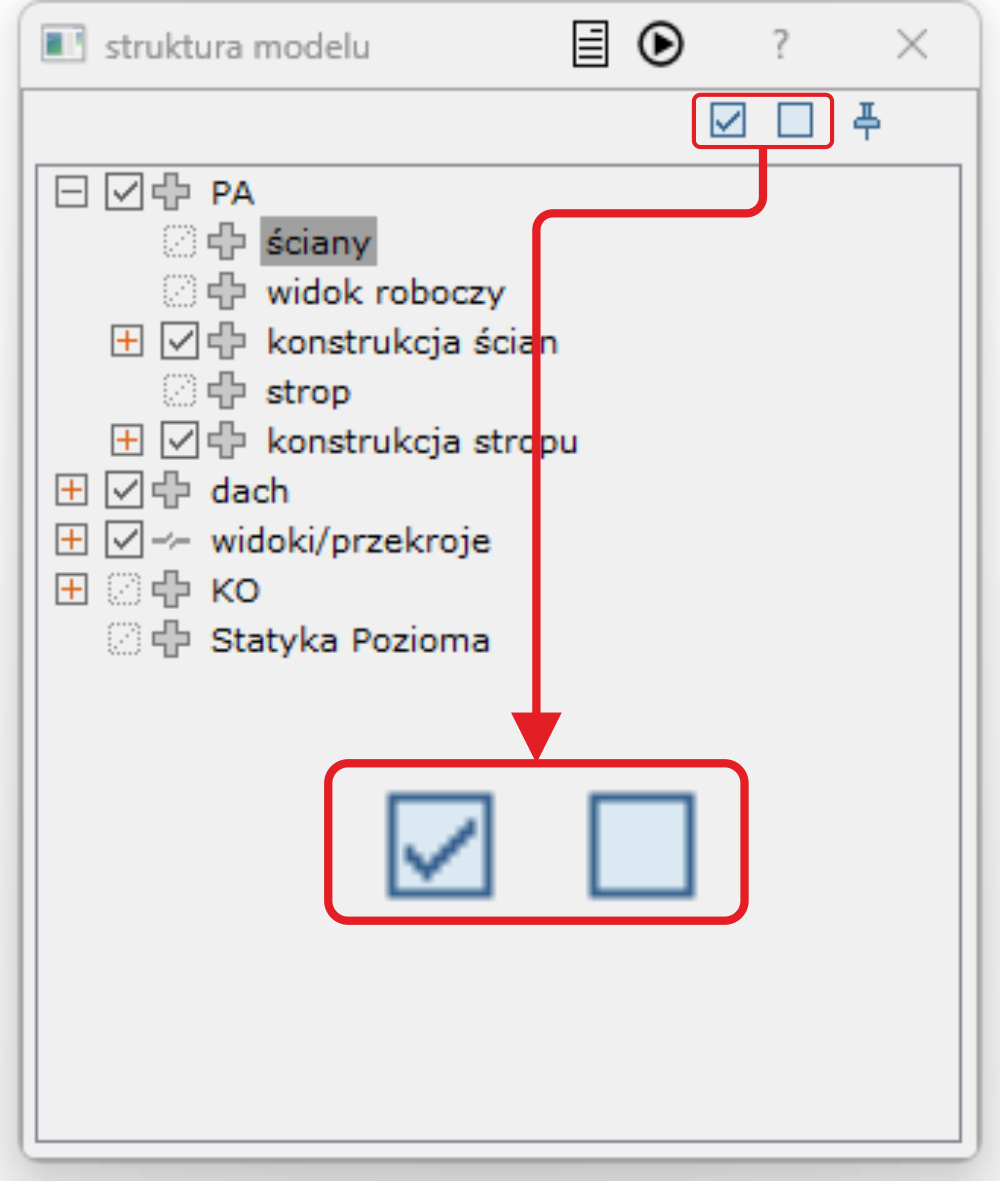
Okno struktura modelu posiada dwie ikony w górnej części.
{% tabs %}
{% tab title="ukryj wszystko" %}
Opcja wyłącza wszystkie elementy konstrukcji
{% endtab %}
{% tab title="pokaż wszytsko" %}
Opcja włącza wszytskie niewidoczne lub ukryte elementy konstrukcji
{% endtab %}
{% endtabs %}
{% embed url="" %}