> For the complete documentation index, see [llms.txt](https://docs.dietrichs.com/llms.txt). Markdown versions of documentation pages are available by appending `.md` to page URLs; this page is available as [Markdown](https://docs.dietrichs.com/dietrichs-intelligent-documentation/docs-pol/projekt-3d-cad_cam/konstruktionsprogramm_projekt-3d-cad_cam/modellbereiche_model-3d/allgemeines_narzedzia/polaczenie-belek-nakladka-typu-t.md).
# Połączenie belek nakładką typu "T"
Połączenie kleszczy z krokwią lub osadzenie belki stropowej w podciągu wymaga specjalnego połączenia uwzględniającego specyfikę danego węzła konstrukcyjnego. Zadaniu temu może sprostać makro o nazwie ***nakładka typ (T)***. W systemie Dietrich's wyróżniamy 3 rodzaje połączeń nakładkowych łączących belki w różnym układzie:
* [***nakładka końcowa typ (L)***](https://docs.dietrichs.com/dietrichs-intelligent-documentation/docs-pol/projekt-3d-cad_cam/konstruktionsprogramm_projekt-3d-cad_cam/modellbereiche_model-3d/allgemeines_narzedzia/skracanie-nakladki-koncowej)
* ***nakładka typ (X)***
* ***nakładka typ (T)***
### **Nakładka typ (T)**
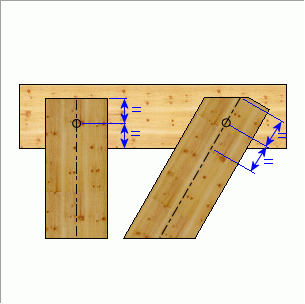
Dwa elementy nachylone do siebie pod pewnym kątem (w zakresie od 0,1° do 179,9°) oraz leżące w tej samej płaszczyźnie możemy połączyć ze sobą poleceniem **6 narzędzia – 4 nakładki – 5 *****nakładka typ (T)*** **(D-CAM 3-8-5)**. Połączenie to skróci lub wydłuży pierwszy ze wskazanych elementów do punktu ich styku. Drugi ze wskazanych elementów nie zmieni swojej długości. W przypadku skracania ważny jest punkt selekcji elementów:
 
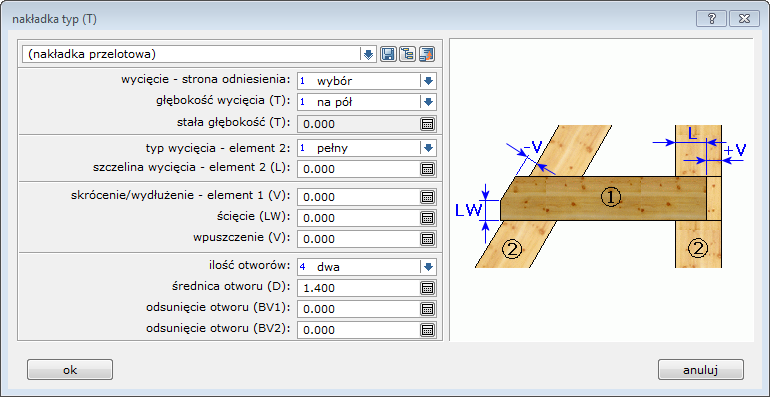
Nakładka tworzy wycięcia w elementach zgodne z ich kątem nachylenia. Koniec pierwszego elementu zostaje docięty zgodnie z położeniem sąsiedniej belki. O kształcie nakładki decyduje użytkownik poprzez parametry:
* ***strona wycięcia – element 1*** – określa z której strony powstanie wycięcie w elemencie, który zostanie wskazany jako pierwszy:
* * ***automat*** – system sam określa stronę wycięcia
* ***wybór*** – użytkownik w sposób graficzny wskazuje stronę wycięcia w pierwszym elemencie
* ***C/D/E/F*** – użytkownik z góry określa stronę wycięcia w pierwszym elemencie. Jeśli będzie ona niezgodna z wzajemnym położeniem łączonych elementów system poinformuje o tym specjalnym komunikatem po wskazaniu belek.
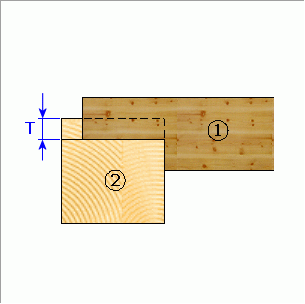
* ***głębokość wycięcia*** – pozwala wybrać metodę określenia głębokości nakładek w łączonych elementach:
* ***na pół*** – dzieli część wspólną łączonych elementów na pół
* ***stała elem nr 1*** - pozwala z góry określić głębokość wycięcia w pierwszym elemencie
* ***stała elem nr 2*** - pozwala z góry określić głębokość wycięcia w drugim elemencie
* ***stała głębokość (T)*** – określa głębokość wycięcia we wskazanym pierwszym lub drugim elemencie. Opcja jest aktywna, gdy ***głębokość wycięcia*** określona jest jako ***stała elem nr 1*** lub ***stała elem nr 2***
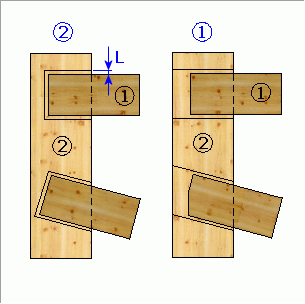
* ***typ wycięcia - element 2*** - pozwala określić rodzaj obróbki w elemencie 2 w przypadku gdy element 1 nie przechodzi przez całą jej szerokość:
* ***pełny*** - tworzy obróbkę przelotowa w elemencie 2 (*wycięcie*)
* ***ograniczony*** - tworzy obróbkę nieprzelotowa w elemencie 2 (*gniazdo otwarte/ukośny wręb*)
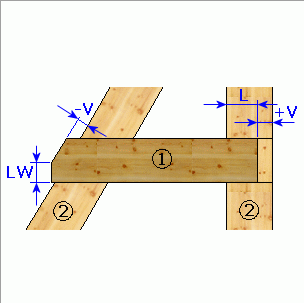
* ***szczelina wycięcia - element 2 (L)*** - powiększa wymiary obróbki w elemencie 2 na każdą ze stron obróbki o wartość zadaną przez użytkownika.
* ***skrócenie/wydłużenie - element 1 (V)*** - wartość o jaką użytkownik może skrócić (**-**) lub wydłużyć (**+**) element 1 względem krawędzi elementu 2 (zewnętrznej krawędzi połączenia)
* ***ścięcie (LW)*** - wysokość dodatkowego, prostopadłego zakończenia elementu 1. Redukuje ono kąt ostry powstały po dopasowaniu elementów połączeniem. Opcja ta zadziała jeśli kąt między łączonymi belkami jest inny niż 90°.
* ***wpuszczenie (V)*** - pozwala na wpuszczenia całego przekroju elementu 1 w element 2 na określona przez użytkownika głębokość. Zależnie od wzajemnego usytuowania i wysokości łączonych belek, element 2 może otrzymać obróbkę typu wycięcie lub gniazdo otwarte. Opcja ta zadziała tylko wtedy jeśli kąt między łączonymi belkami jest równy 90°
* ***ilość otworów*** - pozwala na wprowadzenie dodatkowej obróbki wiercenia przelotowego w obydwu łączonych elementach
* ***brak*** - obróbka wiercenia nie powstanie
* ***jeden*** - powstanie jedno wiercenie w geometrycznym środku obróbki
* ***przecięcie osi*** - powstanie jedno wiercenie w osiach łączonych belek
* ***dwa*** - powstaną dwa wiercenia w określonym przez użytkownika rozstawie
* ***średnica otworu (D)*** - wartość średnicy wiercenia
* ***odsunięcie otworu (BV1)***/***(BV2)*** - wartości określające rozstaw wierceń względem siebie oraz łączonych elementów. Opcja aktywna w przypadku gdy ***ilości otworów*** określona jest na ***dwa***