> For the complete documentation index, see [llms.txt](https://docs.dietrichs.com/llms.txt). Markdown versions of documentation pages are available by appending `.md` to page URLs; this page is available as [Markdown](https://docs.dietrichs.com/dietrichs-intelligent-documentation/docs-pol/projekt-3d-cad_cam/konstruktionsprogramm_projekt-3d-cad_cam/modellbereiche_model-3d/allgemeines_narzedzia/okna-dokowane.md).
# Okna dokowane
Zarządzanie oknami dokowanymi
Okna dokowane to specjalny typ okien dialogowych. W programie pełnią funkcje nadrzędne, kontrolując widoczność elementów, ich opis i wymiarowanie. Ze względu na ich rolę stanowią stały element interfejsu programu.
### Okna dokowane
W programie stosowane są następujące typy okien dokowanych:
{% tabs %}
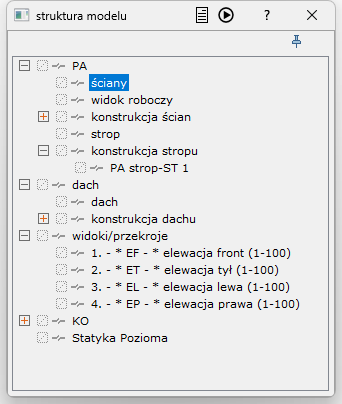
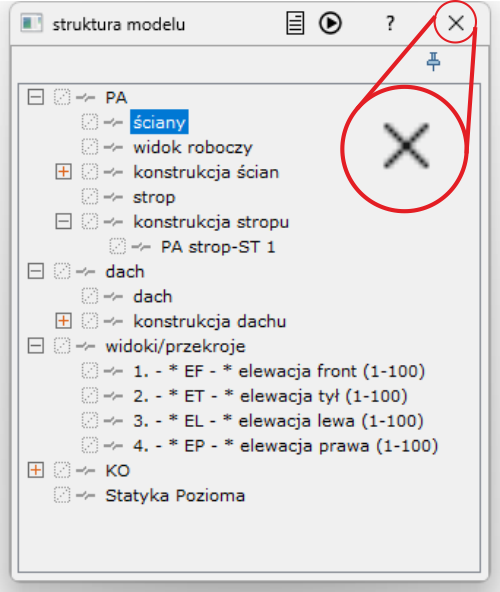
{% tab title="struktura modelu" %}
{% hint style="info" %}
**WŁĄCZENIE OKNA**
**D-CAM 1 plik - 7 ustawienia - 2 parametry globalne**
{% endhint %}
{% endtab %}
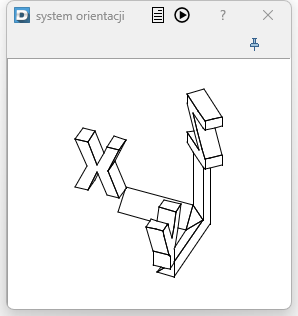
{% tab title="system orientacji" %}
{% hint style="info" %}
**WŁĄCZENIE OKNA**
**D-CAM 1 plik - 7 ustawienia - 2 parametry globalne**
{% endhint %}
{% endtab %}
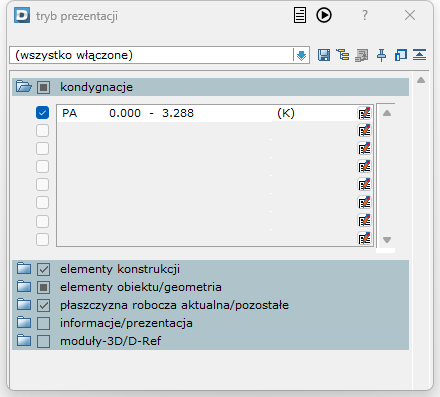
{% tab title="tryb prezentacji" %}
{% hint style="info" %}
**WŁĄCZENIE OKNA**
**D-CAM 1 plik - 7 ustawienia - 1 tryb prezentacji (lub ikona)**
{% endhint %}
{% endtab %}
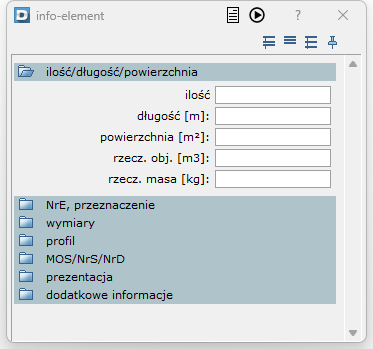
{% tab title="info-element" %}
{% hint style="info" %}
**WŁĄCZENIE OKNA**
**D-CAM 1 plik - 7 ustawienia - 2 parametry globalne**
{% endhint %}
{% endtab %}
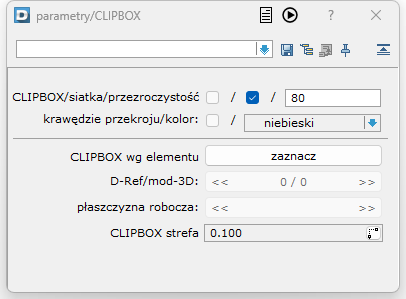
{% tab title="parametry/CLIPBOX" %}
{% hint style="info" %}
**WŁĄCZENIE OKNA**
**D-CAM 9 plik - 2 ustawienia - 4 parametry/CLIPBOX**
{% endhint %}
{% endtab %}
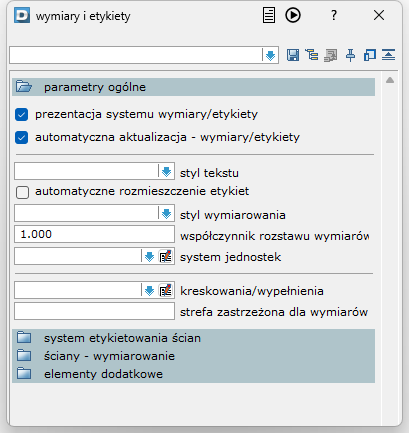
{% tab title="wymiary etykiety" %}
{% hint style="info" %}
**WŁĄCZENIE OKNA**
**D-ŚCIANA i PRZEKROJE/WIDOKI 1 plik - 7 ustawienia - 3 wymiary i etykiety**
{% endhint %}
{% endtab %}
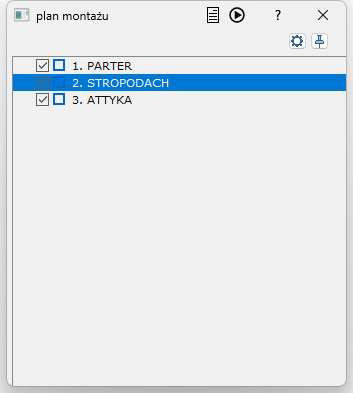
{% tab title="plan montażu" %}
{% hint style="info" %}
**WŁĄCZENIE OKNA**
1. **D-CAM 7 system - 5 plan montażu - 1 tryb plan montażu**
2. **D-CAM 1 plik - 7 ustawienia - 2 parametry globalne**
{% endhint %}
{% endtab %}
{% endtabs %}
#### Włączanie / wyłączanie okna dokowanego
W celu wyłączenia okna dokowanego należy wykonać następujące kroki. W pierwszej kolejności należy okno od dokować (odpiąć) od interfejsu. W tym celu należy użyć ikonki - odepnij okno. Po tej operacji okno będzie swobodne i można je przemieszcza po ekranie. Teraz okno można wyłączyć (zamknąć) za pomocą ikony zamknij.
#### Minimalizacja/maksymalizacja okna dokowanego
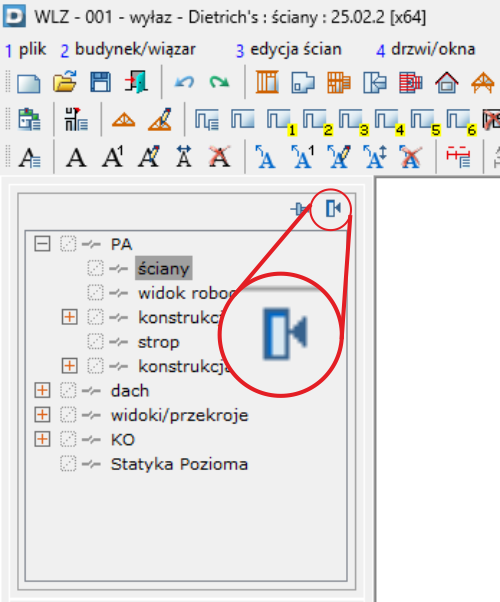
W uzasadnionych przypadkach użytkownik może zminimalizować okno dokowane. Taki zabieg zwiększa okno graficzne (przestrzeń roboczą) i jest uzasadnione w przypadku małych monitorów lub pracy na laptopie. W celu zmniejszenia okna należy klikną ikonkę.
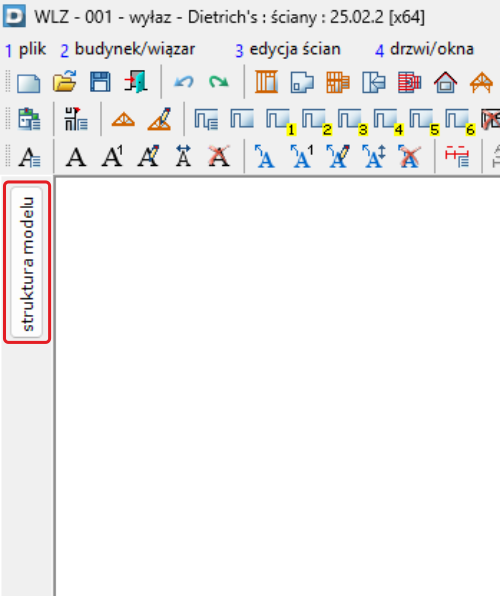
Okno dokowane zostanie ukryte, pojawi się natomiast przycisk z nazwą okna dokowanego np. struktura modelu.
W celu przywrócenia okna struktura modelu należy kliknąć na przycisk struktura modelu.
#### Przypinanie / odpinanie okna
Jeżeli okno dokowane jest włączone może ono występować w dwóch odmianach:
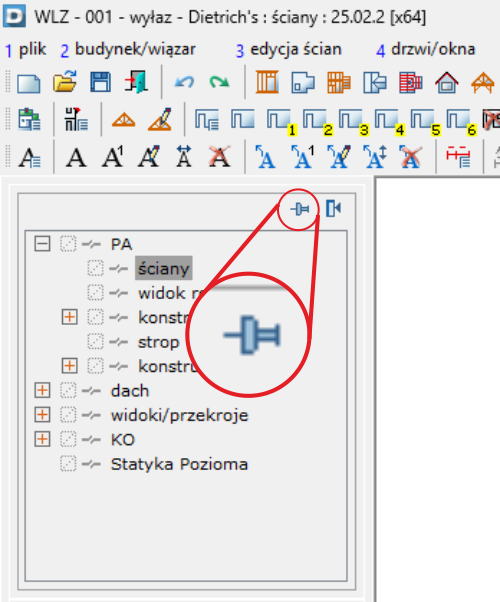
* okno dokowane - zadokowane (przypięte) do okno graficzne (przestrzeń roboczą) bez możliwości zmiany jego położenia
W celu odpięcia okna dokowanego należy wybrać ikonę odepnij okno.
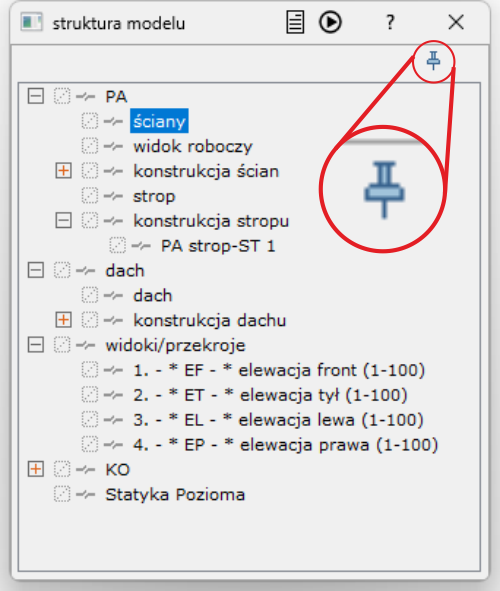
* okno dokowane - swobodne (nie przypięte) do okna graficznego (przestrzeń roboczą). Użytkownik może swobodnie zmieniać położenia okna dokowanego na ekranie, a nawet na sąsiednim monitorze.
W celu przypięcia okna dokowanego należy wybrać ikonę przypnij okno, a następnie wskazać położenia docelowe okna dokowanego. Z lewej i prawej strony okna graficznego (przestrzeń roboczą) pojawią się zielone i błękitne strefy lokalizacji okna. Kolor czerwony oznacza wskazaną strefę.
{% embed url="" %}