> For the complete documentation index, see [llms.txt](https://docs.dietrichs.com/llms.txt). Markdown versions of documentation pages are available by appending `.md` to page URLs; this page is available as [Markdown](https://docs.dietrichs.com/dietrichs-intelligent-documentation/docs-pol/projekt-3d-cad_cam/konstruktionsprogramm_projekt-3d-cad_cam/modellbereiche_model-3d/allgemeines_narzedzia/mos-model-organizacja-struktura.md).
# MOS = Model - Organizacja - Struktura
MOS to skrót od **M**odel, **O**rganizacja, **S**truktura – to podstawowy system organizacyjny w oprogramowaniu Dietrich’s, służący do zarządzania zarówno prostymi jak i skomplikowanymi modelami 3D.
MOS zapewnia hierarchiczną strukturę, która pozwala kontrolować i porządkować wszystkie elementy projektu: od ścian, stropów i dachów, przez pojedyncze komponenty, aż po okucia i łączniki.
System dzieli projekt na główne moduły (kondygnacje, ściany, stropy, dachy, wiązary, elementy D-CAM) i kategorie (warstwy, panele, pakiety, pomieszczenia).
MOS umożliwia jednoczesne przypisanie obiektów do paneli (organizacja pod kątem montażu) i pakietów (organizacja pod kątem produkcji/logistyki), co pozwala na efektywne zarządzanie produkcją i montażem.
System MOS jest zintegrowany z generowaniem plików maszynowych, list materiałowych, filtrowaniem widoków oraz z systemami kontrolnymi i raportowaniem.
### Organizacja
Budując model przy użyciu modułów dedykowanych (ściany, stropy dach,...), system sam dba o porządek i strukturę wstawianych obiektów. Budując model przy użyciu modułu dowolnej konstrukcji użytkownik kontroluje MOS tak jak opisano to w artykule [D-CAM dowolny element - wstawianie](/dietrichs-intelligent-documentation/docs-pol/projekt-3d-cad_cam/konstruktionsprogramm_projekt-3d-cad_cam/modellbereiche_model-3d/dicam_d-cam/d-cam-dowolny-element-wstawianie.md)
Do dyspozycji użytkownika oddano kilka istotnych narzędzi, które dają możliwości filtrowania, wyświetlania i reorganizacji struktury modelu:
### Drzewko struktury modelu
To pierwsze miejsce gdzie gołym okiem widać działanie systemu MOS. To narzędzie do prezentacji i selekcji. Jego dokładny opis znajduje się w artykule: [Struktura modelu - okno dokowane](/dietrichs-intelligent-documentation/docs-pol/projekt-3d-cad_cam/konstruktionsprogramm_projekt-3d-cad_cam/modellbereiche_model-3d/allgemeines_narzedzia/struktura-modelu-okno-dokowane.md)
### Narzędzia MOS
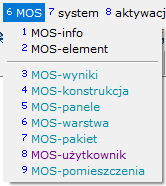
W module D-CAM możemy wywołać polecenie 6 **MOS** i odnaleźć tam kilka istotnych narzędzi w dwóch grupach
{% embed url="" %}
Narzędzia informacyjne:
{% tabs %}
{% tab title="MOS-info" %}
to podstawowe narzędzie do wyświetlania wszystkich informacji o strukturze i organizacji wybranego obiektu 3D. Dostępne również w menu, pod środkowym przyciskiem myszy dla wskazanych obiektów
{% endtab %}
{% tab title="MOS-element" %}
narzędzie służące do filtrowania widoku roboczego na podstawie przynależności obiektów -> [Zarządzanie z wykorzystaniem MOS](/dietrichs-intelligent-documentation/docs-pol/projekt-3d-cad_cam/konstruktionsprogramm_projekt-3d-cad_cam/modellbereiche_model-3d/allgemeines_narzedzia/schnelles-navigieren-im-dicam-mit-mos-setzen.md)
{% endtab %}
{% endtabs %}
Narzędzia edycyjne:
{% tabs %}
{% tab title="MOS-wyniki" %}
narzędzie zarządzające obiektami w obszarze plików produkcyjnych takich jak:
brak pliku - maszyna / wykonany plik - maszyna
brak pliku - zestawienie materiałowe / wykonany plik - zestawienie materiałowe
brak pliku - rysunek element / wykonany plik - rysunek element
{% endtab %}
{% tab title="MOS-konstrukcja" %}
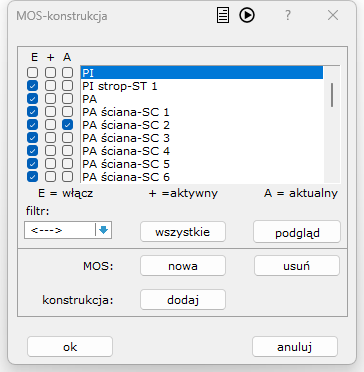
narzędzie zarządzające obiektami w zakresie głównej struktury budynku czyli modułów i przegród budowlanych
kondygnacje (w tym poszczególne ściany, stropy, wiązary)
dachy (w tym połacie dachowe, lukarny, wiązary)
obiekty z D-CAM (KO)
{% endtab %}
{% tab title="MOS-panele" %}
narzędzie zarządzające obiektami w zakresie ich przynależności do paneli czyli struktur dzielących przegrody budowlane na mniejsze jednostki produkcyjne. Struktury te są tworzone przez program w momencie podziału przegród na mniejsze jednostki (koniecznie z utyciem właściwych narzędzi)
{% endtab %}
{% tab title="MOS-warstwy" %}
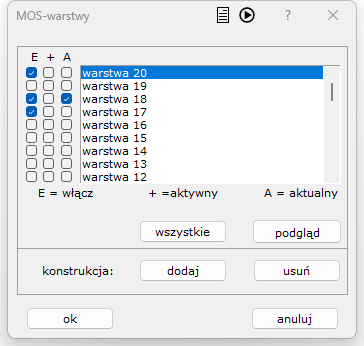
narzędzie zarządzające obiektami w zakresie ich przynależności do warstw przegrody budowlanej lub warstw jako takich w dowolnej konstrukcji. Każda przegroda budowlana lub moduł programu posiada do dyspozycji 20 warstw dodatnich (+), 20 warstw ujemnych (-) oraz warstwę 0. Każda przegroda budowlana ma możliwość definicji grubości 15 swoich warstw: od -7 do +7. Pozostałe warstwy służą celom organizacyjnym
{% endtab %}
{% tab title="MOS-pakiet" %}
narzędzie pozwalające zarządzać obiektami połączonymi w dowolne struktury zwane pakietami organizowanymi według etapu dowolnego procesu realizacji (np.: maszyna CNC, transport). Poszczególne wiersze MOS są tu tworzone przez różne narzędzia w programie jak i samych użytkowników. W każdym wierszu MOS wyświetlana jest łączna waga wszystkich obiektów należących do danego wiersza
{% endtab %}
{% tab title="MOS-użytkownika" %}
narzędzie pozwalające zarządzać i tworzyć dowolne kategorie MOS które nie wpisują się w standardowe narzędzia MOS. Pozwala ponadto wyświetlać i zarządzać grupami MOS tworzonymi automatycznie przez różne narzędzia Dietrich’s ($...)
{% endtab %}
{% tab title="MOS-pomieszczenia" %}
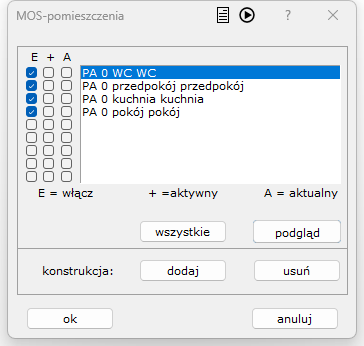
narzędzie zarządzające obiektami przypisanymi do pomieszczeń. Wymaga tworzenia pomieszczeń odpowiednimi narzędziami w module ŚCIANA
{% endtab %}
{% endtabs %}
#### Prezentacja/ukrywanie i aktywacja elementów wg MOS
Wszystkie okna wymienionych narzędzi edycyjnych MOS mają podobną budowę. Górna część okna to lista nazw struktur MOS wraz z trzema kolumnami pozwalającymi zarządzać widocznością i aktywacją danej grupy MOS
Poszczególne wiersze można zaznaczać pojedynczo lub grupowo, tak aby wykonać na nich poniższe akcje:
**E** - włącza i wyłącza wyświetlanie elementów danej grupy (jeśli tryb prezentacji na to pozwala)
**+** - aktywuje i dezaktywuje elementy z danego wiersza MOS
**A** - zmienia wybrany wiersz w aktualny MOS do którego nowo wstawiane obiekty mogą zostać automatycznie dopisane
{% embed url="" %}
{% hint style="success" %}
**WSKAZÓWKA**
Zaznaczenie jednego wiersza - lewy przycisk myszy (LPM)
Zaznaczenie wielu wierszy ciągle - przeciągnięcie kursorem + LPM; Shift + LPM
Zaznaczenie wielu wierszy w różnej kolejności - Ctrl + LPM
{% endhint %}
Przyciski pod listą:
wszystkie - pozwala na aktywacje wszystkich widocznych wierszy
podgląd - podświetla w modelu (na zielono) wszystkie obiekty należące do zaznaczonych wierszy
filtr - pozwala na filtrowanie wyświetlanych wierszy w niektórych narzędziach (np.: MOS-konstrukcja)
{% embed url="" %}
#### Dodawanie i usuwanie pozycji MOS
Niektóre wymienione narzędzia MOS posiadają wiersz zatytułowany "MOS:". Zawiera on dwa przyciski:
nowa - pozwala użytkownikowi utworzyć nowy wiersz MOS w danym narzędziu. Należy nadać nazwę nowotworzonej grupy MOS
usuń - pozwala użytkownikowi usunąć wskazany (podświetlony) wiersz MOS w danym narzędziu. Usunięcie MOS nie oznacza usunięcia obiektów z modelu. Nie wszystkie pozycje MOS da się usunąć tym narzędziem - np.: usunięcie wiersza MOS konkretnej ściany wymaga użycia dedykowanych narzędzi z modułu ŚCIANA.
{% embed url="" %}
#### Dodawanie i usuwanie elementów ze zbiorów MOS
Wszystkie wymienione narzędzia MOS posiadają wiersz zatytułowany "konstrukcja". Zawiera on dwa przyciski:
dodaj - pozwala na dodanie nowych obiektów do wskazanej pozycji (zaznaczonego wiersza) MOS. Jeśli obiekty takie były uprzednio aktywowane system poprosi o potwierdzenie decyzji ich dodania. Jeśli nie ma aktywnych elementów system poprosi o ich wskazanie (zaznaczenie).
usuń - pozwala na usunięcie wybranych obiektów z wskazanej pozycji (zaznaczonego wiersza) MOS. Jeśli obiekty takie były uprzednio aktywowane system poprosi o potwierdzenie decyzji ich usunięcia. Jeśli nie ma aktywnych elementów system poprosi o ich wskazanie (zaznaczenie). Obiekty nie podlegają całkowitemu usunięciu z modelu w tej procedurze.
{% embed url="" %}
{% hint style="warning" %}
**OSTRZEŻENIE**
Zamknięcie okna przyciskiem "ok" potwierdza wszystkie wykonane operacje od momentu otwarcia okna. Przycisk "anuluj" zamyka okno narzędzia bez zapisywania zmian. Wszystkie decyzje o usuwaniu i dodawaniu obiektów do grup, tworzeniu nowych i usuwaniu istniejących wierszy zostaną anulowane!
{% endhint %}