> For the complete documentation index, see [llms.txt](https://docs.dietrichs.com/llms.txt). Markdown versions of documentation pages are available by appending `.md` to page URLs; this page is available as [Markdown](https://docs.dietrichs.com/dietrichs-intelligent-documentation/docs-pol/projekt-3d-cad_cam/konstruktionsprogramm_projekt-3d-cad_cam/maschinenuebergabe_maszyny/system-automatycznego-nazewnictwa-plikow-maszynowych.md).
# System automatycznego nazewnictwa plików maszynowych
Nowy system generowania i automatycznego nazewnictwa plików maszynowych (od v20) to duże ułatwienie i usprawnienie. Nowe rozwiązanie sprawdzi się szczególnie przy dużych projektach podlegających zaawansowanej prefabrykacji. Podział konstrukcji na prefabrykaty oraz nazwy plików maszynowych zostaną wykonane przez specjalny mechanizm.
### **Podział plików maszynowych**
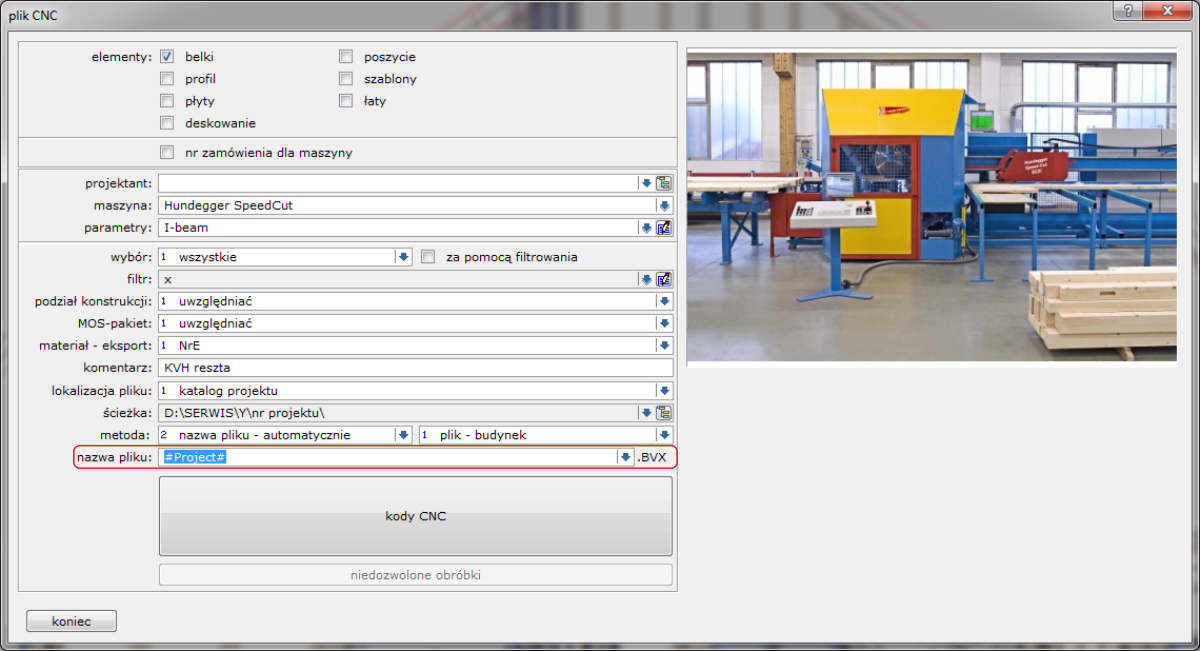
Nowy system generowania plików maszynowych umożliwia podział plików maszynowych na mniejsze jednostki związane z prefabrykowaniem. W tym celu należy w opcji nazwa pliku wybrać nazwa pliku – automatycznie.
Odblokowane zostaną nowe opcje związane z podziałem plików maszynowych
* ***plik - budynek*** - generowany jest jeden wspólny plik maszynowy dla wszystkich wybranych elementów
* ***plik – ściana/strop/dach*** – generowanych jest kilka plików maszynowych dla wszystkich wybranych elementów, kryterium podziału na pliki stanowi przypisanie elementów do ścian/stropu/dachu (MOS-konstrukcja)
* ***plik – panel*** - generowanych jest kilka plików maszynowych dla wszystkich wybranych elementów, kryterium podziału na pliki stanowi przypisanie elementów do paneli ściennych/stropowych/dachowych (MOS-pakiet), a w przypadku ich braku do ścian/stropu/dachu (MOS-konstrukcja)
* ***procedura specjalna FH*** – nie posiada zastosowania
### **Zmienne w nazwie pliku**
System automatycznego nazewnictwa plików maszynowych dopuszcza stosowanie zmiennych projektowych oraz systemowych. Takie rozwiązanie jest niedopuszczalne przy opcji standardowej – nazwa pliku. Zastosowanie zmiennych w nazwie pliku wymaga ich zapisu w określony sposób. Każda nazwa zmiennej jest poprzedzona I zakończona symbolem kratki #
```
Przykład: #ENr# → 23
```
Opis:
* zmienna ENr oznacza numer ściany (w naszym przykładzie 23).
Nazwa pliku maszynowego może składać się z kombinacji kilku zmiennych
```
Przykład: #Project##Enr# → Dom Kowalskich23
```
Opis:
* zmienna Project oznacza nazwę projektu (w naszym przykładzie Dom Kowalskich).
* zmienna ENr oznacza numer ściany (w naszym przykładzie 23).
Nazwa pliku maszynowego może składać się z kombinacji zmiennych oraz stałych fraz
```
Przykład: #Project#_ściana_#Enr# → Dom Kowalskich_ściana_23
```
Opis:
* zmienna Project oznacza nazwę projektu (w naszym przykładzie Dom Kowalskich).
* stała fraza \_ściana\_
* zmienna ENr oznacza numer ściany (w naszym przykładzie 23).
### **Formatowanie zmiennych w nazwie pliku**
System zmiennych umożliwia formatowanie ich zapisu. Zunifikowany zapis nazwy pliku umożliwia prawidłowe wyświetlanie kolejności plików. Do tego celu wykorzystywana jest sekwencja znaków w nawiasie kwadratowym \[ ] występująca przy zmiennej.
```
Przykład: #ENr[,,0,4]# → 0023
```
Opis:
* zmienna ENr oznacza numer ściany (w naszym przykładzie 23).
* 0 (zero) to znak uzupełniający nazwę pliku. Dopuszczalne jest stosowanie cyfr I liter.
* 4 określa liczbę znaków w nazwie pliku.
### **Zmienne systemowe w nazwie pliku maszynowego**
Stosowanie zmiennych systemowych w nazewnictwie plików maszynowych wymaga logicznego ich stosowania. Nazwy finalne plików powinny być związane z przypisaniem elementów do właściwych części budynku. Aby ułatwić stosowanie zmiennych systemowych w tabeli określono ich zastosowanie.
| Nazwa zmiennej | Opis zmiennej | Zastosowanie zmniennej |
| ---------------- | --------------------------------------------------------------- | --------------------------------- |
| V\* | zmienna użytkownika definiowana w ramach zmiennych projektowych | budynek, ściana/strop/dach, panel |
| Project | nazwa projektu | budynek, ściana/strop/dach, panel |
| ConstructionSite | opis projektu - inwestycja | budynek, ściana/strop/dach, panel |
| Info | opis projektu - info-projekt | budynek, ściana/strop/dach, panel |
| Position | numer obiektu | budynek, ściana/strop/dach, panel |
| PositionsInfo | opis obiektu - info-obiekt | budynek, ściana/strop/dach, panel |
| SWAKT | oznaczenie kondygnacji | ściana/strop/dach, panel |
| SWAKTNUM | oznaczenie numeru kondygnacji | ściana/strop/dach, panel |
| ENr | oznaczenie numeru ściany | ściana/strop/dach, panel |
| EENr | oznaczenie panela ściennego | ściana/strop/dach, panel |
### **Zapisane nazwy plików**
System automatycznego nazewnictwa plików maszynowych można zapisać w pliku ustawień path.vor. To wygodne rozwiązanie, które umożliwia przygotowanie kilku różnych nazw plików dostosowanych do zawartości generowanych plików maszynowych. Będą one dostępne w polu nazwa pliku.
\
Plik znajduje się katalogu WINVOR/POL. Nazwy plików należy poprzedzić komendą \[FILENAME] dla postprocesora belkowego oraz komendą \[FILENAME PPWAND] dla postprocesora panelowego, a następnie wpisać nazwy plików poprzedzając je liczbą i znakiem równości
```
Przykład:
[FILENAME]
1=#Project#
2=#PositionsInfo#
```
Opis:
* pozycja nr 1 - nazwa projektu
* pozycja nr 2 - nazwa projektu
 Odblokowane zostaną nowe opcje związane z podziałem plików maszynowych
* ***plik - budynek*** - generowany jest jeden wspólny plik maszynowy dla wszystkich wybranych elementów
* ***plik – ściana/strop/dach*** – generowanych jest kilka plików maszynowych dla wszystkich wybranych elementów, kryterium podziału na pliki stanowi przypisanie elementów do ścian/stropu/dachu (MOS-konstrukcja)
* ***plik – panel*** - generowanych jest kilka plików maszynowych dla wszystkich wybranych elementów, kryterium podziału na pliki stanowi przypisanie elementów do paneli ściennych/stropowych/dachowych (MOS-pakiet), a w przypadku ich braku do ścian/stropu/dachu (MOS-konstrukcja)
* ***procedura specjalna FH*** – nie posiada zastosowania
### **Zmienne w nazwie pliku**
System automatycznego nazewnictwa plików maszynowych dopuszcza stosowanie zmiennych projektowych oraz systemowych. Takie rozwiązanie jest niedopuszczalne przy opcji standardowej – nazwa pliku. Zastosowanie zmiennych w nazwie pliku wymaga ich zapisu w określony sposób. Każda nazwa zmiennej jest poprzedzona I zakończona symbolem kratki #
```
Przykład: #ENr# → 23
```
Opis:
* zmienna ENr oznacza numer ściany (w naszym przykładzie 23).
Nazwa pliku maszynowego może składać się z kombinacji kilku zmiennych
```
Przykład: #Project##Enr# → Dom Kowalskich23
```
Opis:
* zmienna Project oznacza nazwę projektu (w naszym przykładzie Dom Kowalskich).
* zmienna ENr oznacza numer ściany (w naszym przykładzie 23).
Nazwa pliku maszynowego może składać się z kombinacji zmiennych oraz stałych fraz
```
Przykład: #Project#_ściana_#Enr# → Dom Kowalskich_ściana_23
```
Opis:
* zmienna Project oznacza nazwę projektu (w naszym przykładzie Dom Kowalskich).
* stała fraza \_ściana\_
* zmienna ENr oznacza numer ściany (w naszym przykładzie 23).
### **Formatowanie zmiennych w nazwie pliku**
System zmiennych umożliwia formatowanie ich zapisu. Zunifikowany zapis nazwy pliku umożliwia prawidłowe wyświetlanie kolejności plików. Do tego celu wykorzystywana jest sekwencja znaków w nawiasie kwadratowym \[ ] występująca przy zmiennej.
```
Przykład: #ENr[,,0,4]# → 0023
```
Opis:
* zmienna ENr oznacza numer ściany (w naszym przykładzie 23).
* 0 (zero) to znak uzupełniający nazwę pliku. Dopuszczalne jest stosowanie cyfr I liter.
* 4 określa liczbę znaków w nazwie pliku.
### **Zmienne systemowe w nazwie pliku maszynowego**
Stosowanie zmiennych systemowych w nazewnictwie plików maszynowych wymaga logicznego ich stosowania. Nazwy finalne plików powinny być związane z przypisaniem elementów do właściwych części budynku. Aby ułatwić stosowanie zmiennych systemowych w tabeli określono ich zastosowanie.
| Nazwa zmiennej | Opis zmiennej | Zastosowanie zmniennej |
| ---------------- | --------------------------------------------------------------- | --------------------------------- |
| V\* | zmienna użytkownika definiowana w ramach zmiennych projektowych | budynek, ściana/strop/dach, panel |
| Project | nazwa projektu | budynek, ściana/strop/dach, panel |
| ConstructionSite | opis projektu - inwestycja | budynek, ściana/strop/dach, panel |
| Info | opis projektu - info-projekt | budynek, ściana/strop/dach, panel |
| Position | numer obiektu | budynek, ściana/strop/dach, panel |
| PositionsInfo | opis obiektu - info-obiekt | budynek, ściana/strop/dach, panel |
| SWAKT | oznaczenie kondygnacji | ściana/strop/dach, panel |
| SWAKTNUM | oznaczenie numeru kondygnacji | ściana/strop/dach, panel |
| ENr | oznaczenie numeru ściany | ściana/strop/dach, panel |
| EENr | oznaczenie panela ściennego | ściana/strop/dach, panel |
### **Zapisane nazwy plików**
System automatycznego nazewnictwa plików maszynowych można zapisać w pliku ustawień path.vor. To wygodne rozwiązanie, które umożliwia przygotowanie kilku różnych nazw plików dostosowanych do zawartości generowanych plików maszynowych. Będą one dostępne w polu nazwa pliku.
\
Plik znajduje się katalogu WINVOR/POL. Nazwy plików należy poprzedzić komendą \[FILENAME] dla postprocesora belkowego oraz komendą \[FILENAME PPWAND] dla postprocesora panelowego, a następnie wpisać nazwy plików poprzedzając je liczbą i znakiem równości
Odblokowane zostaną nowe opcje związane z podziałem plików maszynowych
* ***plik - budynek*** - generowany jest jeden wspólny plik maszynowy dla wszystkich wybranych elementów
* ***plik – ściana/strop/dach*** – generowanych jest kilka plików maszynowych dla wszystkich wybranych elementów, kryterium podziału na pliki stanowi przypisanie elementów do ścian/stropu/dachu (MOS-konstrukcja)
* ***plik – panel*** - generowanych jest kilka plików maszynowych dla wszystkich wybranych elementów, kryterium podziału na pliki stanowi przypisanie elementów do paneli ściennych/stropowych/dachowych (MOS-pakiet), a w przypadku ich braku do ścian/stropu/dachu (MOS-konstrukcja)
* ***procedura specjalna FH*** – nie posiada zastosowania
### **Zmienne w nazwie pliku**
System automatycznego nazewnictwa plików maszynowych dopuszcza stosowanie zmiennych projektowych oraz systemowych. Takie rozwiązanie jest niedopuszczalne przy opcji standardowej – nazwa pliku. Zastosowanie zmiennych w nazwie pliku wymaga ich zapisu w określony sposób. Każda nazwa zmiennej jest poprzedzona I zakończona symbolem kratki #
```
Przykład: #ENr# → 23
```
Opis:
* zmienna ENr oznacza numer ściany (w naszym przykładzie 23).
Nazwa pliku maszynowego może składać się z kombinacji kilku zmiennych
```
Przykład: #Project##Enr# → Dom Kowalskich23
```
Opis:
* zmienna Project oznacza nazwę projektu (w naszym przykładzie Dom Kowalskich).
* zmienna ENr oznacza numer ściany (w naszym przykładzie 23).
Nazwa pliku maszynowego może składać się z kombinacji zmiennych oraz stałych fraz
```
Przykład: #Project#_ściana_#Enr# → Dom Kowalskich_ściana_23
```
Opis:
* zmienna Project oznacza nazwę projektu (w naszym przykładzie Dom Kowalskich).
* stała fraza \_ściana\_
* zmienna ENr oznacza numer ściany (w naszym przykładzie 23).
### **Formatowanie zmiennych w nazwie pliku**
System zmiennych umożliwia formatowanie ich zapisu. Zunifikowany zapis nazwy pliku umożliwia prawidłowe wyświetlanie kolejności plików. Do tego celu wykorzystywana jest sekwencja znaków w nawiasie kwadratowym \[ ] występująca przy zmiennej.
```
Przykład: #ENr[,,0,4]# → 0023
```
Opis:
* zmienna ENr oznacza numer ściany (w naszym przykładzie 23).
* 0 (zero) to znak uzupełniający nazwę pliku. Dopuszczalne jest stosowanie cyfr I liter.
* 4 określa liczbę znaków w nazwie pliku.
### **Zmienne systemowe w nazwie pliku maszynowego**
Stosowanie zmiennych systemowych w nazewnictwie plików maszynowych wymaga logicznego ich stosowania. Nazwy finalne plików powinny być związane z przypisaniem elementów do właściwych części budynku. Aby ułatwić stosowanie zmiennych systemowych w tabeli określono ich zastosowanie.
| Nazwa zmiennej | Opis zmiennej | Zastosowanie zmniennej |
| ---------------- | --------------------------------------------------------------- | --------------------------------- |
| V\* | zmienna użytkownika definiowana w ramach zmiennych projektowych | budynek, ściana/strop/dach, panel |
| Project | nazwa projektu | budynek, ściana/strop/dach, panel |
| ConstructionSite | opis projektu - inwestycja | budynek, ściana/strop/dach, panel |
| Info | opis projektu - info-projekt | budynek, ściana/strop/dach, panel |
| Position | numer obiektu | budynek, ściana/strop/dach, panel |
| PositionsInfo | opis obiektu - info-obiekt | budynek, ściana/strop/dach, panel |
| SWAKT | oznaczenie kondygnacji | ściana/strop/dach, panel |
| SWAKTNUM | oznaczenie numeru kondygnacji | ściana/strop/dach, panel |
| ENr | oznaczenie numeru ściany | ściana/strop/dach, panel |
| EENr | oznaczenie panela ściennego | ściana/strop/dach, panel |
### **Zapisane nazwy plików**
System automatycznego nazewnictwa plików maszynowych można zapisać w pliku ustawień path.vor. To wygodne rozwiązanie, które umożliwia przygotowanie kilku różnych nazw plików dostosowanych do zawartości generowanych plików maszynowych. Będą one dostępne w polu nazwa pliku.
\
Plik znajduje się katalogu WINVOR/POL. Nazwy plików należy poprzedzić komendą \[FILENAME] dla postprocesora belkowego oraz komendą \[FILENAME PPWAND] dla postprocesora panelowego, a następnie wpisać nazwy plików poprzedzając je liczbą i znakiem równości