> For the complete documentation index, see [llms.txt](https://docs.dietrichs.com/llms.txt). Markdown versions of documentation pages are available by appending `.md` to page URLs; this page is available as [Markdown](https://docs.dietrichs.com/dietrichs-intelligent-documentation/docs-pol/projekt-3d-cad_cam/konstruktionsprogramm_projekt-3d-cad_cam/baudatenprogramm_d-baza/modyfikacje-drukowanych-dokumentow.md).
# Modyfikacje drukowanych dokumentów
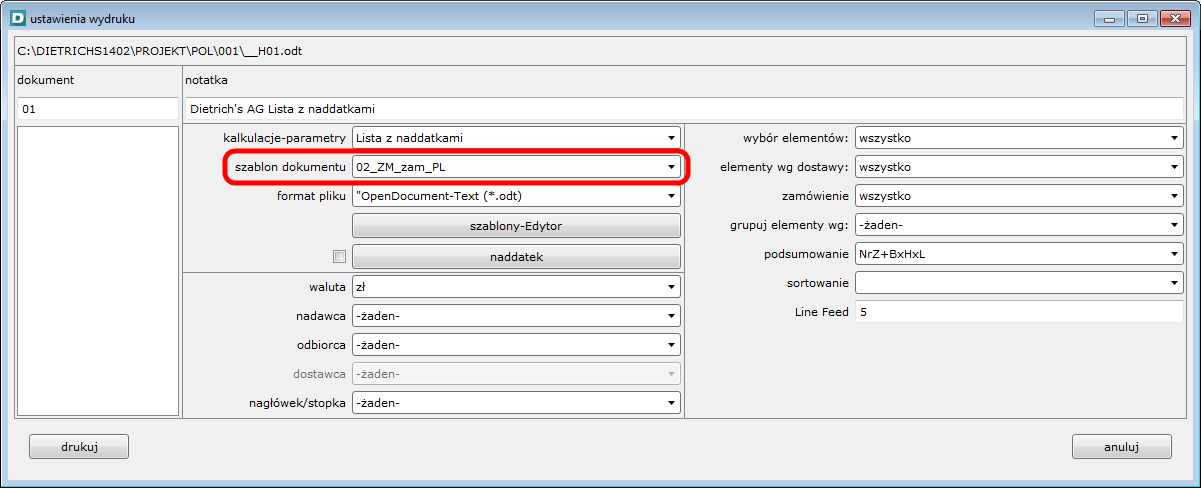
Wiele osób zastanawia się nad możliwością wpływania na wygląd drukowanych przez siebie zestawień materiałów czy przedmiarów. Odpowiedzią na to pytanie jest wybór odpowiedniego szablonu dokumentu lub [*stworzenie własnego*](https://docs.dietrichs.com/dietrichs-intelligent-documentation/docs-pol/projekt-3d-cad_cam/konstruktionsprogramm_projekt-3d-cad_cam/baudatenprogramm_d-baza/personalizacja-szablonu-zestawienia).
## **Edytor szablonów**
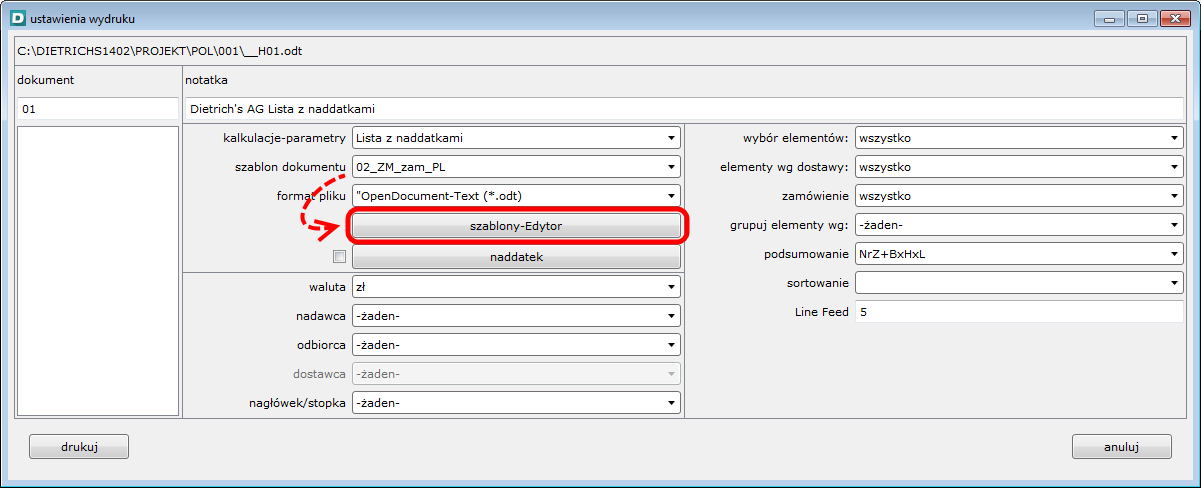
Narzędzie do tworzenia oraz edycji szablonów znajduje się w menu głównym programu pod komendą **3 programy – 4 *****szablony-Edytor***. Dostępne wbudowane szablony zapisywane są w formacie **DT3**. Edycji szablonu możemy dokonać również podczas wydruku dokumentu z bazy klikając przycisk:
Edytor posiada prostą budowę. Wyposażony jest w podstawowe narzędzia do zarządzania tworzonym plikiem oraz widokiem przestrzeni roboczej.
Drzewiasta struktura opcji edytora pozwala w prosty sposób wpływać na wygląd poszczególnych części zestawienia.

Edycji dowolnych części arkusza dokonujemy poprzez kliknięcie prawym przyciskiem myszy na wybraną opcję w bocznym menu lub użycie przycisków w jego dolnej części.
### **Informacje wstępne - „dokument”**
|  | Użytkownik może tu określić format strony drukowanego arkusza wraz z wyznaczeniem jego marginesów. Dwie kolejne opcje „czcionka” i „format akapitu” pozwalają przygotować kilka własnych ustawień do wykorzystania w różnych częściach edytora. |
| -------------------------------------------------------------------------------------------------------------------------------------------------------------------------------------------------- | ----------------------------------------------------------------------------------------------------------------------------------------------------------------------------------------------------------------------------------------------- |
### **Elementy dodatkowe - „stałe obiekty”**
|  | Ta część edytora dostarcza użytkownikowi najwięcej możliwości zmiany wyglądu zestawienia. Opcja wprowadzenia spisu treści pozwala wypunktować najważniejsze części dokumentu. Każdą ze stron można opatrzyć indywidualnym nagłówkiem i stopką. Dodatkowe pole tekstu daje możliwość wprowadzenia do arkusza dowolnych informacji tekstowych. Funkcja obraz pozwala uatrakcyjnić dokument dowolną ilością grafik. |
| -------------------------------------------------------------------------------------------------------------------------------------------------------------------------------------------------- | ---------------------------------------------------------------------------------------------------------------------------------------------------------------------------------------------------------------------------------------------------------------------------------------------------------------------------------------------------------------------------------------------------------------- |
{% hint style="success" %}
***Wskazówka:***\
Wykorzystanie zmiennych w różnych miejscach arkusza pozwala na stworzenie bardzo uniwersalnych i elastycznych szablonów. Zmienne to informacje pobierane z różnych części systemu. Zmiany w tych informacjach, poza szablonem dokumentu mają swoje odzwierciedlenie podczas jego wydruku.
{% endhint %}
### **Edycja tabel - „tekst ciągły”**
|  | To część odpowiadająca przede wszystkim za wygląd tabel zestawienia. Użytkownik może wpływać na rodzaj i wielkość czcionki prezentowanych informacji. Wygląd tabeli może być zmieniany poprzez różne grubości linii tabel czy marginesy w komórkach zestawienia. Odpowiednią formę można nadać również automatycznie wstawianym [tytułom i notatkom](https://docs.dietrichs.com/dietrichs-intelligent-documentation/docs-pol/projekt-3d-cad_cam/konstruktionsprogramm_projekt-3d-cad_cam/listen_zestawienia-obmiary/wydruk-listy-materialowej) towarzyszącym zestawieniu. |
| -------------------------------------------------------------------------------------------------------------------------------------------------------------------------------------------------- | ------------------------------------------------------------------------------------------------------------------------------------------------------------------------------------------------------------------------------------------------------------------------------------------------------------------------------------------------------------------------------------------------------------------------------------------------------------------------------------------------------------------------------------------------------------------------- |
{% hint style="danger" %}
***Uwaga:***\
Treści i informacje zawarte w edytorze, poza dodatkowymi polami tekstu nie podlegają edycji. Służą jedynie prezentacji wprowadzanych, wizualnych zmian. Modyfikacji treści można dokonać poprzez edycję [*szablonów zestawień materiałów*](https://docs.dietrichs.com/dietrichs-intelligent-documentation/docs-pol/projekt-3d-cad_cam/konstruktionsprogramm_projekt-3d-cad_cam/baudatenprogramm_d-baza/szablony-zestawien-materialu).
{% endhint %}