> For the complete documentation index, see [llms.txt](https://docs.dietrichs.com/llms.txt). Markdown versions of documentation pages are available by appending `.md` to page URLs; this page is available as [Markdown](https://docs.dietrichs.com/dietrichs-intelligent-documentation/docs-pol/projekt-3d-cad_cam/konstruktionsprogramm_projekt-3d-cad_cam/baudatenprogramm_d-baza/grafiki-uzytkownika.md).
# Grafiki użytkownika
### **Tekstury elementów**
Program Dietrich's wyposażony jest w obszerną bibliotekę tekstur, a algorytm programu pozwala na przypisywanie ich do stron elementów w taki sposób by wiernie oddawały ich wygląd.
  
Tak skomplikowane zadanie zapisane jest w kodzie programu i użytkownik nie jest w stanie modyfikować tych ustawień. Ponieważ algorytm programu zawiera nazwy plików z teksturami dodawanie nowych plików graficznych bez ingerencji w strukturę programu nie jest możliwe. Jednak programiści dali możliwość implementowania własnych tekstur do biblioteki systemu.
### **Własne grafiki**
Folder ***…./DITRICHSxx/GIF/FRETEXT*** zawiera 58 grafik w formacie PNG. Podzielone są na 3 kategorie, których wyróżnikiem jest przedrostek w nazwie pliku. Nazwy tych plików są rozpoznawalne w systemie i nie mogą być zmieniane. Użytkownik może jednak zapisać własną grafikę pod istniejącą nazwą (nadpisać taki plik). Nazwy poszczególnych plików odpowiadają różnym sposobom nakładania tekstury na element:
| typ obiektu | nazwa pliku | nazwa pliku | nazwa pliku |
| ---------------------------------------------- | ----------------------------------------------------------------------------------------------------------------------------------------------------------------------------------------------------- | ----------------------------------------------------------------------------------------------------------------------------------------------------------------------------------------------------------------- | ----------------------------------------------------------------------------------------------------------------------------------------------------------------------------------------------------------------- |
| | \_Tle\_*xxx*.png | \_Str\_xxx.png | \_StG\_xxx.png |
| belka, kształtownik |  |  |  |
| płyta, bryła ściany, bryła stropu, bryła dachu |  |  |  |
Pliki o nazwie ***\_Tle\_xxx.png*** nakładają teksturę w sposób kafelkowy powielając na powierzchni elementu. W tym sposobie tekstura bazowa z pliku graficznego ma zawsze wymiar 1m x 1m. Niezależnie od typu obiektu tekstura nakładana jest na wszystkie powierzchnie bryły. Pliki o nazwie ***\_Str\_xxx.png*** rozciągają grafikę z pliku na jednej z powierzchni bryły a pozostałe 5 powierzchni stają się transparentne. Jeżeli stworzona grafika posiada transparentne tło to będzie ono przeźroczyste również na elemencie. Dzieje się tak w przypadku elementów o charakterze płytowym. Na obiekty typu belka/kształtownik grafika nie zostanie zaimportowana a wszystkie powierzchnie staną się przeźroczyste. Podobne działanie mają pliki z nazwą ***\_StG\_xxx.png***. W przypadku płyt powierzchnia prawa (F) otrzyma teksturę dopasowaną (bez transparentnego tła), a pozostałe ściany otrzymają kolor szary. Obiekty typu belka/kształtownik zachowają się analogicznie jak przy plikach ***\_Str\_***.
### **Przypisywanie tekstury**
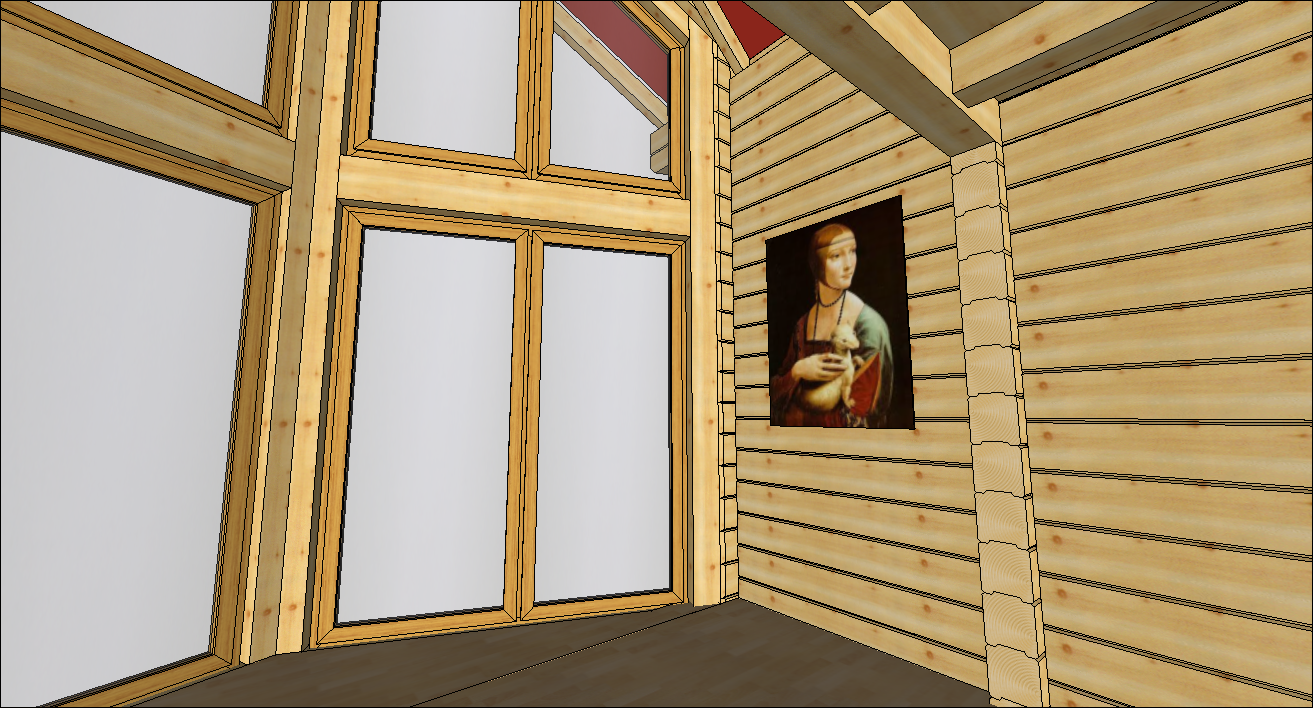
Dowolnie wybraną przez siebie grafikę zapisujemy w formacie \*.png dostosowując jej rozmiar do wielkości 512x512 pikseli. Jest to istotne w przypadku plików ***\_Tle\_*** gdyż w innym przypadku tekstura została by zniekształcona podczas nakładania. Nadajemy jej odpowiednią nazwę pamiętając o funkcji każdej z nich. Numer pliku musi odpowiadać już istniejącemu. Zapisujemy tak przygotowany plik w folderze FRETEXT nadpisując plik.\
Mając do dyspozycji grafikę rozpoznawaną przez system możemy np. stworzyć własny materiał w bazie materiałowej, któremu przypiszemy teksturę z odpowiednim numerem
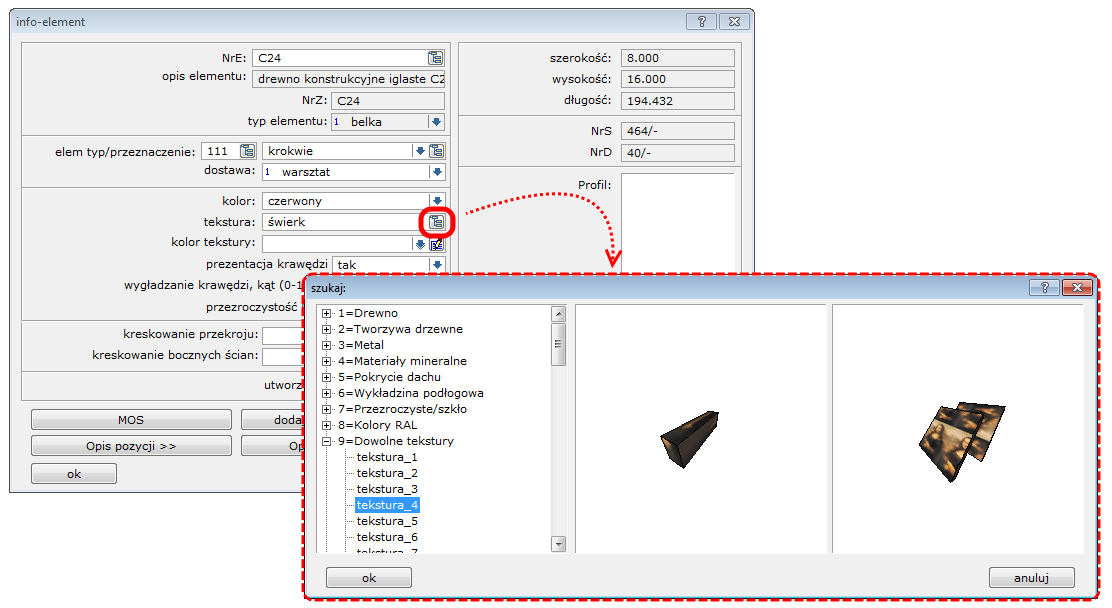
Grafiki należy szukać w grupie ***Dowolne tekstury***
* ***tekstura\_X*** – pliki \_Tle\_
* ***rozciągnięty\_XX*** – pliki \_Str\_
* ***rozciągnięty\_XX\_szary*** – pliki \_StG\_
Tak zdefiniowanego materiału można używać w dowolnym module projektowym
{% hint style="success" %}
***Wskazówka***\
Każdy element występujący w modelu możemy edytować przyciskając środkowy przycisk myszy i wybierając funkcję info-element. Można tu zmienić przypisaną teksturę na własną
{% endhint %}
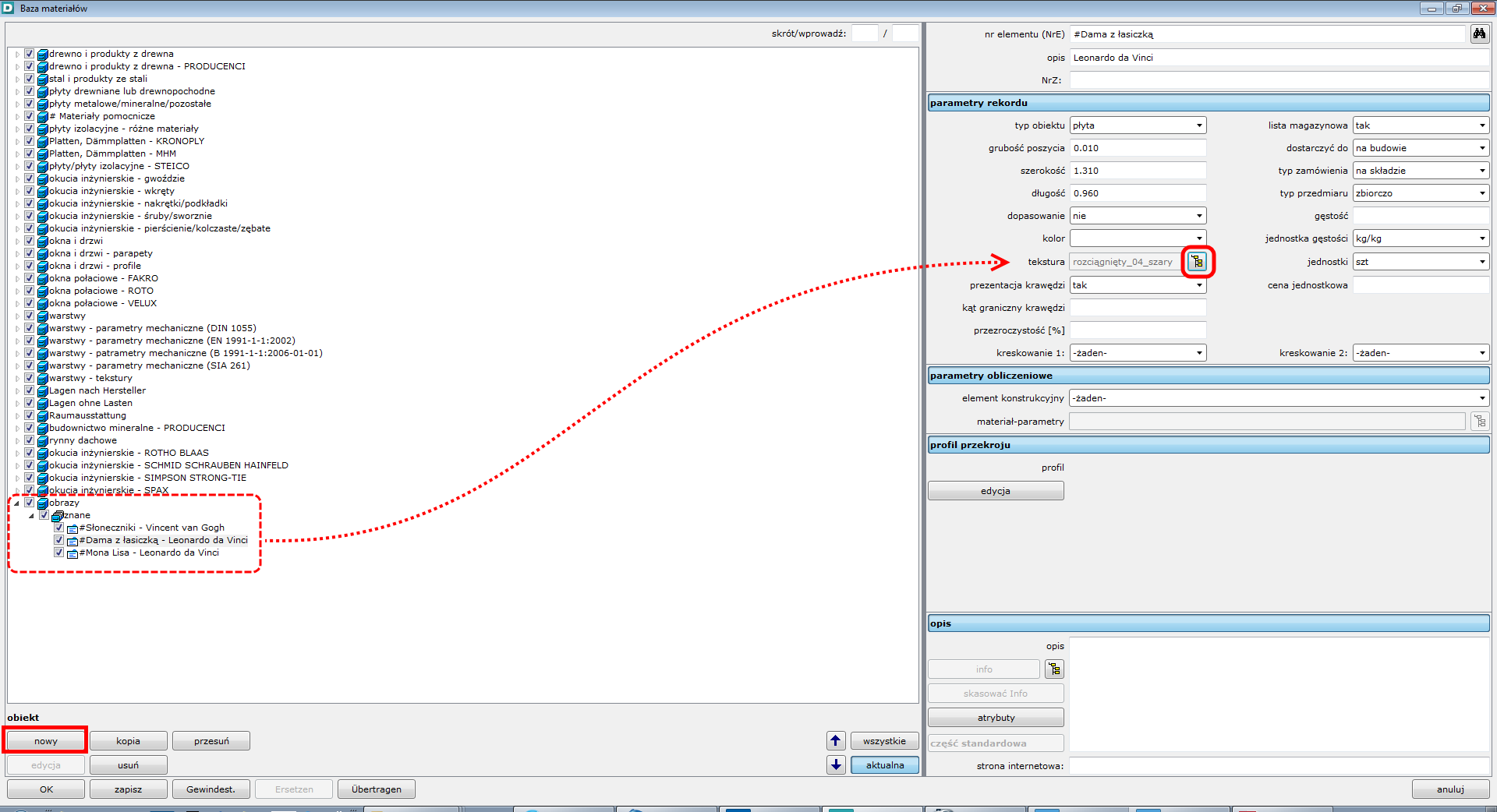 Grafiki należy szukać w grupie ***Dowolne tekstury***
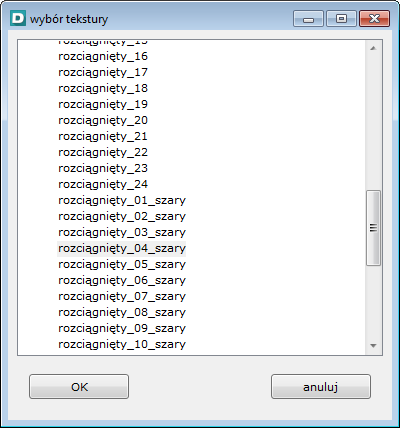 * ***tekstura\_X*** – pliki \_Tle\_
* ***rozciągnięty\_XX*** – pliki \_Str\_
* ***rozciągnięty\_XX\_szary*** – pliki \_StG\_
Tak zdefiniowanego materiału można używać w dowolnym module projektowym
{% hint style="success" %}
***Wskazówka***\
Każdy element występujący w modelu możemy edytować przyciskając środkowy przycisk myszy i wybierając funkcję info-element. Można tu zmienić przypisaną teksturę na własną
{% endhint %}
* ***tekstura\_X*** – pliki \_Tle\_
* ***rozciągnięty\_XX*** – pliki \_Str\_
* ***rozciągnięty\_XX\_szary*** – pliki \_StG\_
Tak zdefiniowanego materiału można używać w dowolnym module projektowym
{% hint style="success" %}
***Wskazówka***\
Każdy element występujący w modelu możemy edytować przyciskając środkowy przycisk myszy i wybierając funkcję info-element. Można tu zmienić przypisaną teksturę na własną
{% endhint %}