> For the complete documentation index, see [llms.txt](https://docs.dietrichs.com/llms.txt). Markdown versions of documentation pages are available by appending `.md` to page URLs; this page is available as [Markdown](https://docs.dietrichs.com/dietrichs-intelligent-documentation/docs-pol/projekt-3d-cad_cam/konstruktionsprogramm_projekt-3d-cad_cam/baudatenprogramm_d-baza/baza-materialowa-nowe-rekordy.md).
# Baza materiałowa - nowe rekordy
Rekordy materiałowe zorganizowane są w grupy główne i ich podkategorie - podgrupy. Każdy materiał musi być umieszczony w takiej strukturze. Pod listą wszystkich materiałów w bazie znajdują się przyciski funkcyjne do zarządzania zawartością bazy.
### Zakładanie nowego rekordu
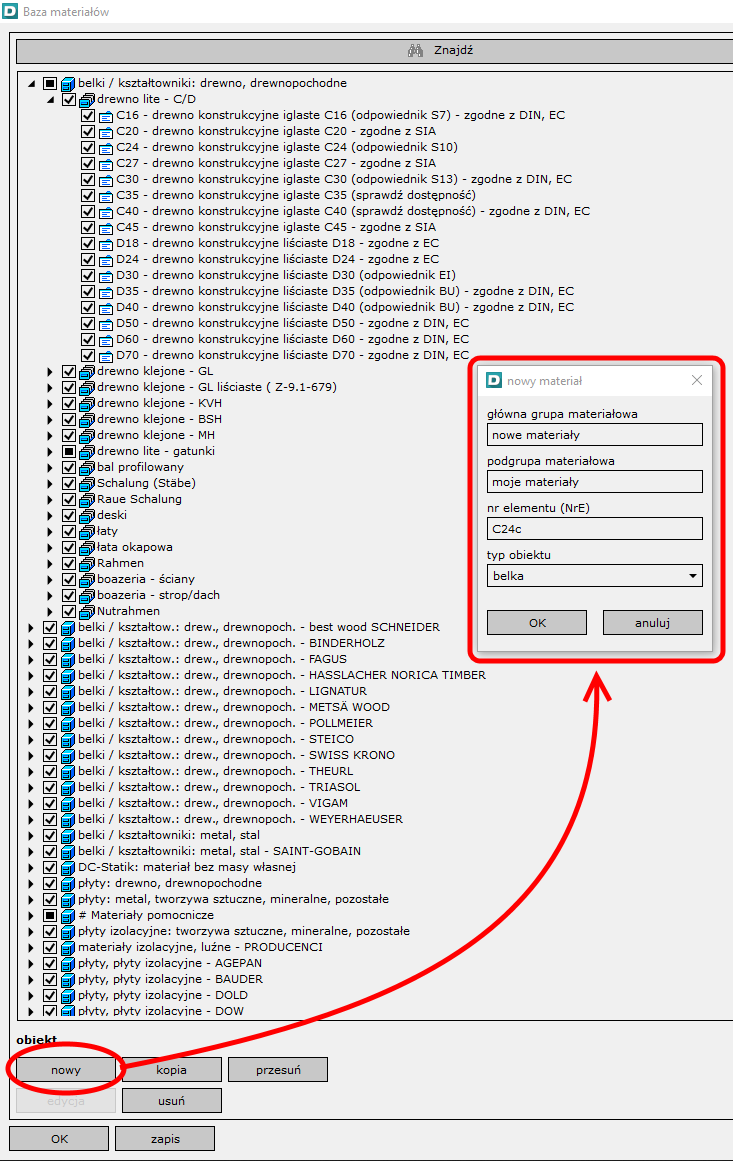
Przycisk “***nowy***” pozwala na wprowadzenie nowego materiału (rekordu) w bazie materiałowej. Będzie to czysty wpis, któremu w pierwszej kolejności musimy nadać unikalną nazwę (NrE) oraz określić typ obiektu. Jak wcześniej wspomniano, rekord musi znaleźć się w konkretnej grupie i podgrupie. Zakładanie rekordu w konkretnej, istniejącej podgrupie należy poprzedzić wskazaniem (podświetleniem) tego miejsca w bazie. Tworzenie nowej grupy głównej i/lub podgrupy odbywa się poprzez wprowadzenie własnej nazwy w tych polach. Taki rekord wymaga dalszych prac uzupełniających jego cechy.
### Kopiowanie istniejącego rekordu
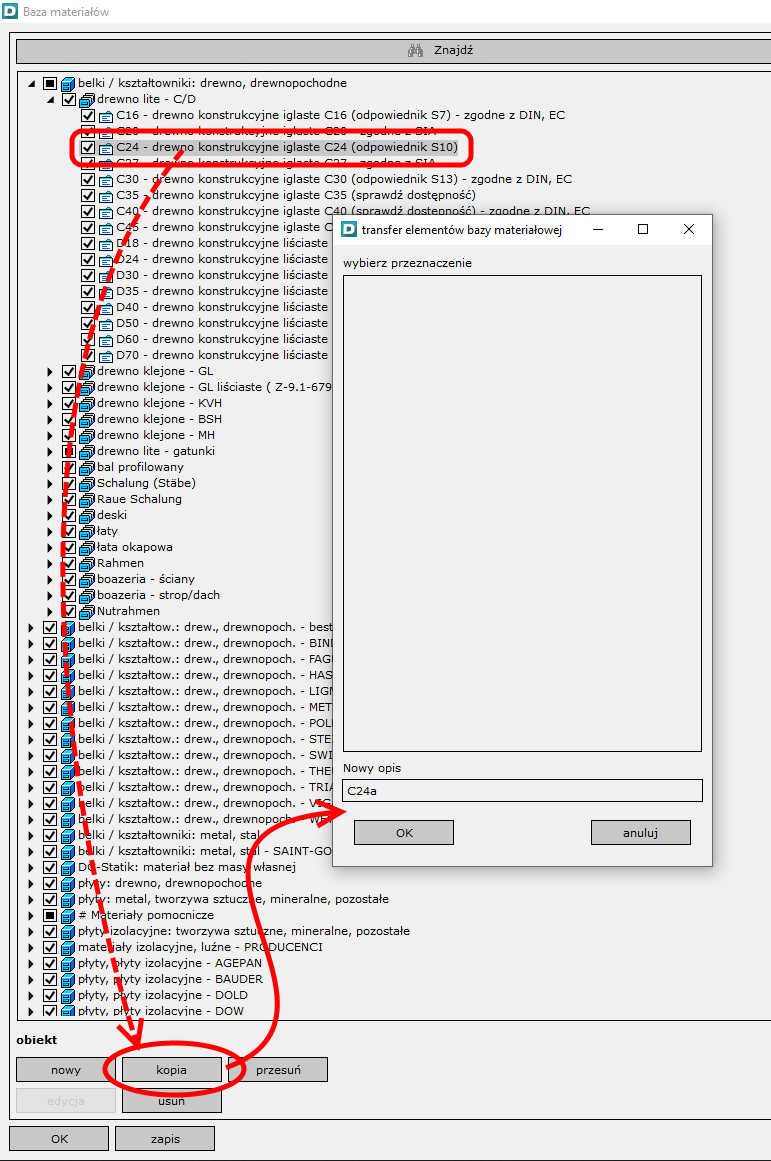
Prostą i bezpieczną metoda tworzenia nowych, dobrze zdefiniowanych rekordów jest posłużenie się już istniejącym materiałem o właściwościach zbliżonych do oczekiwanych. Należy podświetlić taki wpis klikając na niego lewym przyciskiem myszy. Następnie wybieramy przycisk “***kopia***” w dolnej części bazy. Do wykonania kopii potrzebne jest nadanie jedynie nowej unikalnej nazwy rekordu - reszta atrybutów zostanie skopiowana 1:1 łącznie z lokalizacją w bazie
### Przenoszenie istniejącego rekordu
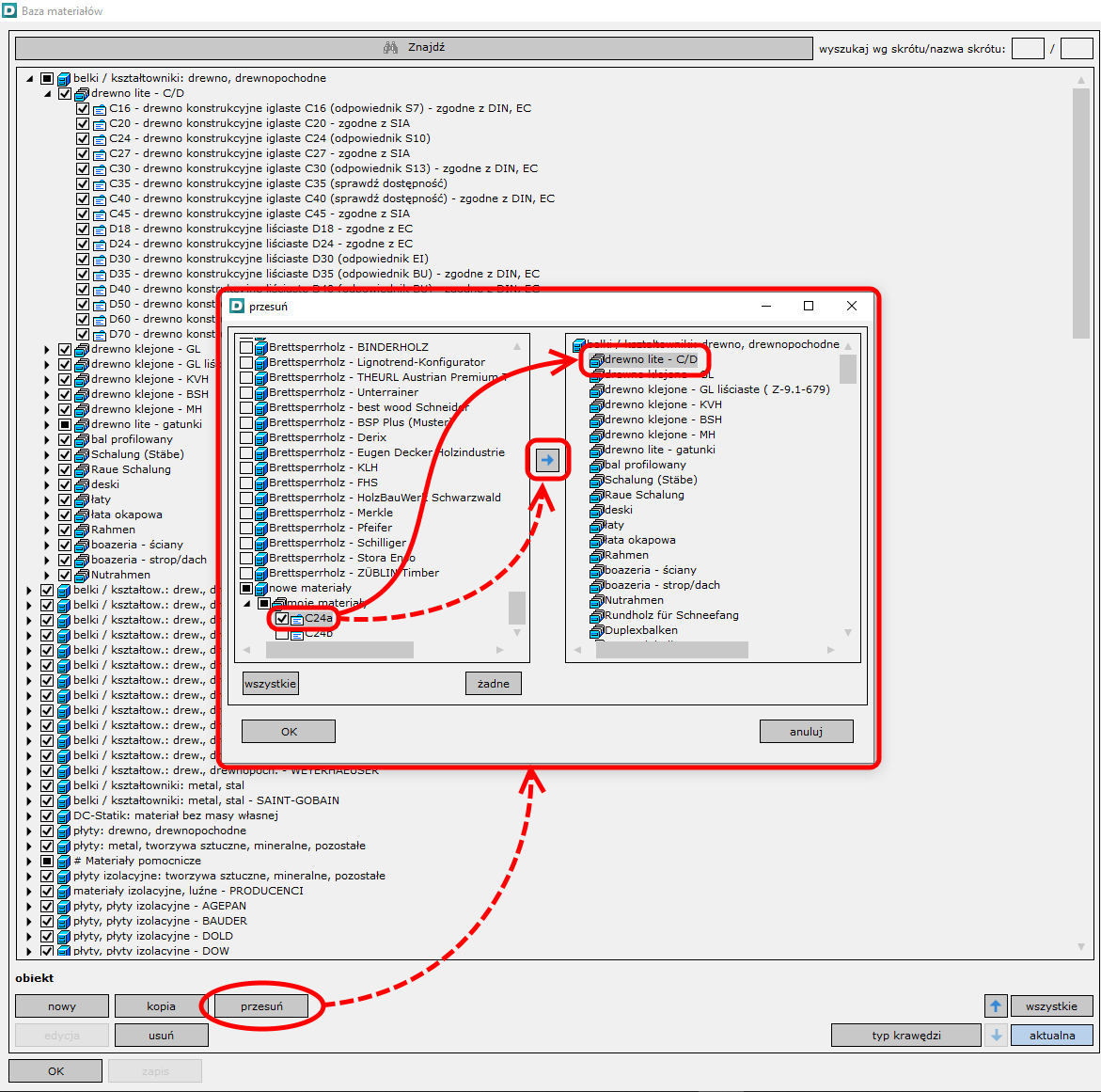
Istniejące rekordy materiałowe można reorganizować w ramach istniejących grup i podgrup. Przycisk "***przesuń***" z dolnego menu bazy otwiera okno narzędzia przesuń. Jest ono zbudowane z dwóch obrazów bieżącej bazy materiałowej. Lewa część okna to obiekty do przeniesienia - należy je odszukać i zaznaczyć "ptaszkiem". Można przenosić również całe podgrupy wraz z rekordami. Prawa część okna to miejsce docelowe. Tu należy podświetlić (kliknąć lewym przyciskiem myszy) katalog docelowy. Jeśli będzie to grupa główna możliwe będzie przeniesienie całego katalogu podgrupy wraz z rekordami. Jeśli podświetlona zostanie podgrupa przeniesieniu ulegną tylko zaznaczone rekordy z lewej części okna. Przeniesienia dokonujemy przyciskiem strzałki w środkowej części okna.
Zmiana pozycji rekordu w ramach tego samego katalogu odbywa się poprzez podświetlenie wpisu na liście oraz użycie przycisków strzałek w dolnej części bazy.
### Edycja nazw katalogów i usuwanie
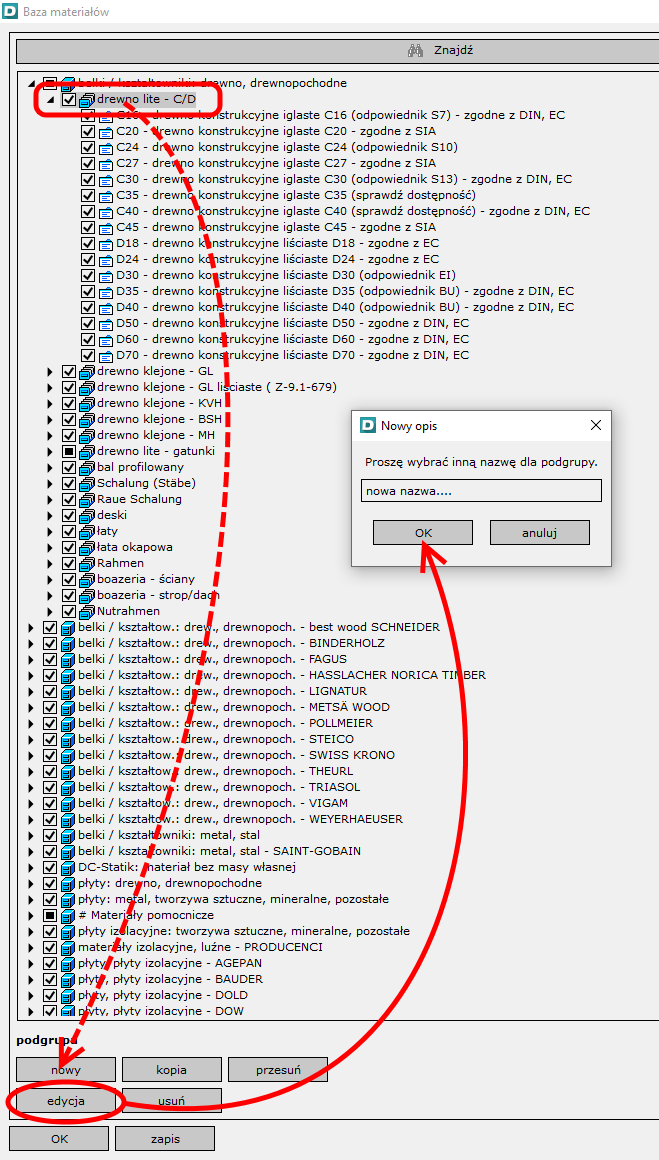
Można dokonać zmiany nazwy katalogu grupy głównej oraz katalogu podgrupy. Po podświetleniu właściwej pozycji należy wybrać przycisk “***edycja***” z opcji dostępnych w dolnej części okna. Okno zmiany nazwy pozwoli na wprowadzenie nowego dowolnego ciągu znaków.
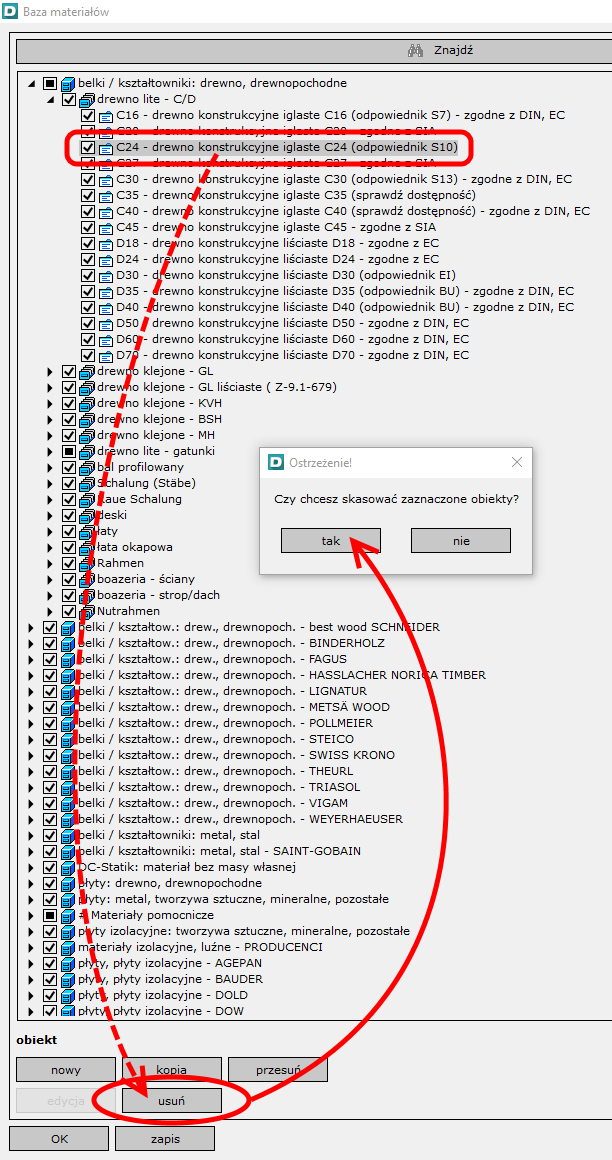
Można usunąć dowolną część bazy materiałowej podświetlając ją lewym przyciskiem myszy. Przycisk “***usuń***” wymaże wskazane obiekty. Podświetlenie rekordu spowoduje usunięcie pojedynczego rekordu; podświetlenie podgrupy spowoduje usunięcie katalogu i wszystkich rekordów w nim zawartych; podświetlenie grupy głównej spowoduje usunięcie wszystkich podgrup i rekordów wewnętrznych
 Zmiana pozycji rekordu w ramach tego samego katalogu odbywa się poprzez podświetlenie wpisu na liście oraz użycie przycisków strzałek w dolnej części bazy.
### Edycja nazw katalogów i usuwanie
Zmiana pozycji rekordu w ramach tego samego katalogu odbywa się poprzez podświetlenie wpisu na liście oraz użycie przycisków strzałek w dolnej części bazy.
### Edycja nazw katalogów i usuwanie