> For the complete documentation index, see [llms.txt](https://docs.dietrichs.com/llms.txt). Markdown versions of documentation pages are available by appending `.md` to page URLs; this page is available as [Markdown](https://docs.dietrichs.com/dietrichs-intelligent-documentation/docs-pol/informacje-ogolne/wissenssammlungen_dodatkowe-informacje/zasady-uzywania-klawiszy-myszki.md).
# Zasady używania klawiszy myszki
Zasady operowania klawiszami myszki interfejsie UI26: powiększanie, przesuwanie i rotacja widoku
### Zoom (zoom)
Powiększanie/zmniejszanie za pomocą kółka myszy
{% tabs %}
{% tab title="powiększanie=do tyłu" %}
{% endtab %}
{% tab title="zmniejszanie=do przodu" %}
{% endtab %}
{% endtabs %}
Widok modelu jest powiększany lub zmniejszany. Komeda 1-7-2 parametry globalne, opcja *widok* *powiększanie - kółko w myszce* definiuje ruch kółka. Standardowo ruch kółkiem do tyłu jest równoznaczny z powiększeniem widoku modelu.
### Powiększenie
Powiększenie widoku modelu do zadanego obszaru. Wskaż dwa narożniki prostokątnego obszaru.
{% tabs %}
{% tab title="Standard" %}
Standard: środkowy przycisk myszy (kółko)
{% endtab %}
{% tab title="Alternatywnie" %}
Alternatywnie: kombinacja klawiszy CTRL + lewy przycisk myszy
{% endtab %}
{% endtabs %}
### Zmniejszenie
Zmniejszenie widoku modelu. Każde kliknięcie skutkuje zmniejszeniem o jeden poziom, aż do wyświetlenia pełnego widoku modelu.
{% tabs %}
{% tab title="Standard" %}
Standard: kombinacja klawiszy SHIFT + środkowy przycisk myszy (kółko)
{% endtab %}
{% tab title="Alternatywnie" %}
Alternatywnie: kombinacja klawiszy CTRL + prawy przycisk myszy
{% endtab %}
{% endtabs %}
### Przesuwanie widoku
Przesuwanie widoku modelu w lewo/prawo i góra/dół przy wciśniętym klawiszu myszki.
{% tabs %}
{% tab title="Standard" %}
Standard: środkowy przycisk myszy (kółko)
{% endtab %}
{% tab title="Alternatywnie" %}
Alternatywnie: kombinacja klawiszy CTRL + lewy przycisk myszy
{% endtab %}
{% endtabs %}
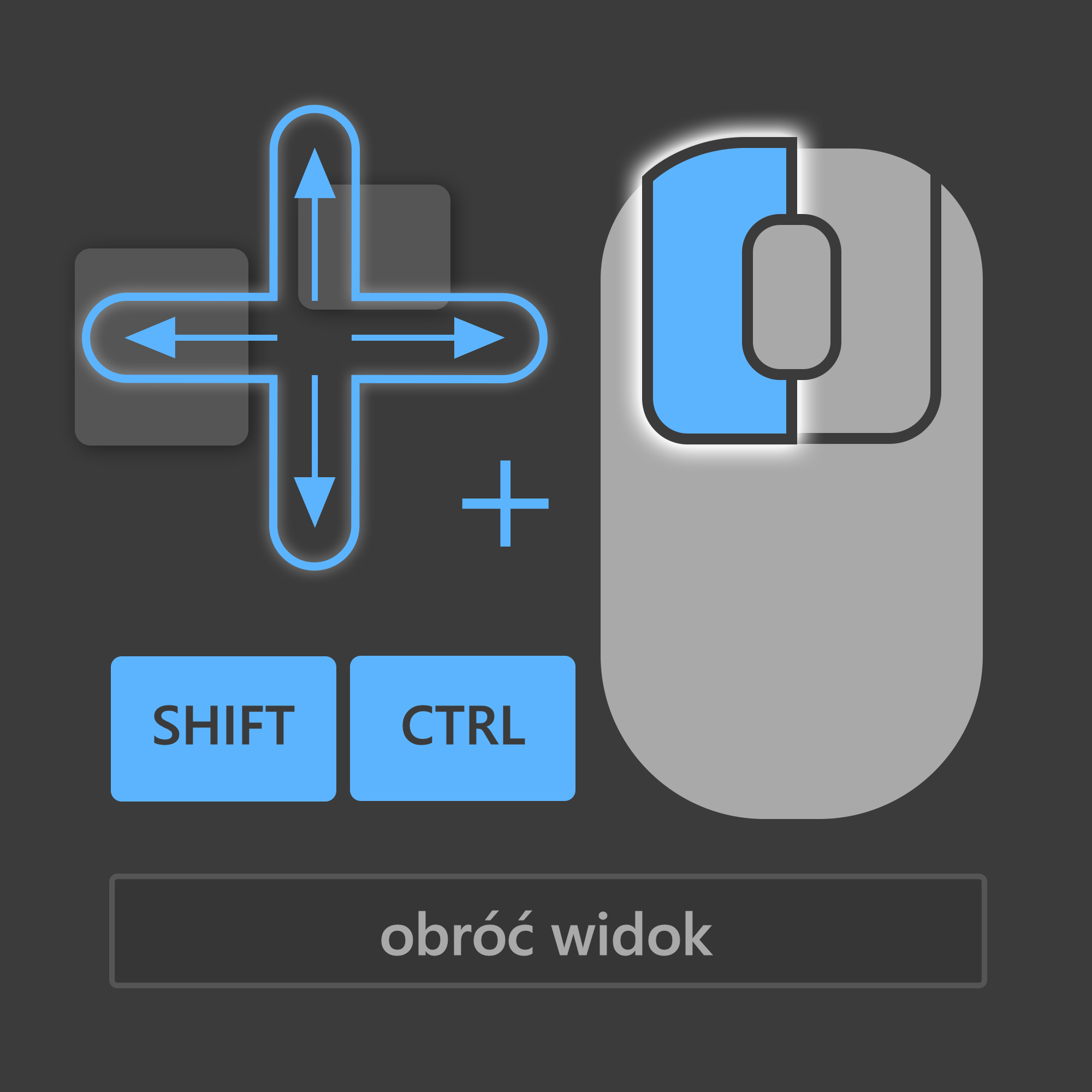
### Obracanie widoku
Rotacja widoku modelu przy wciśniętym klawiszu myszki.
{% tabs %}
{% tab title="Standard" %}
Standard: kombinacja klawiszy SHIFT + środkowy przycisk myszy (kółko)
{% endtab %}
{% tab title="Alternatywnie" %}
Alternatywnie: kombinacja klawiszy SHIFT + CTRL + lewy przycisk myszy
{% endtab %}
{% endtabs %}
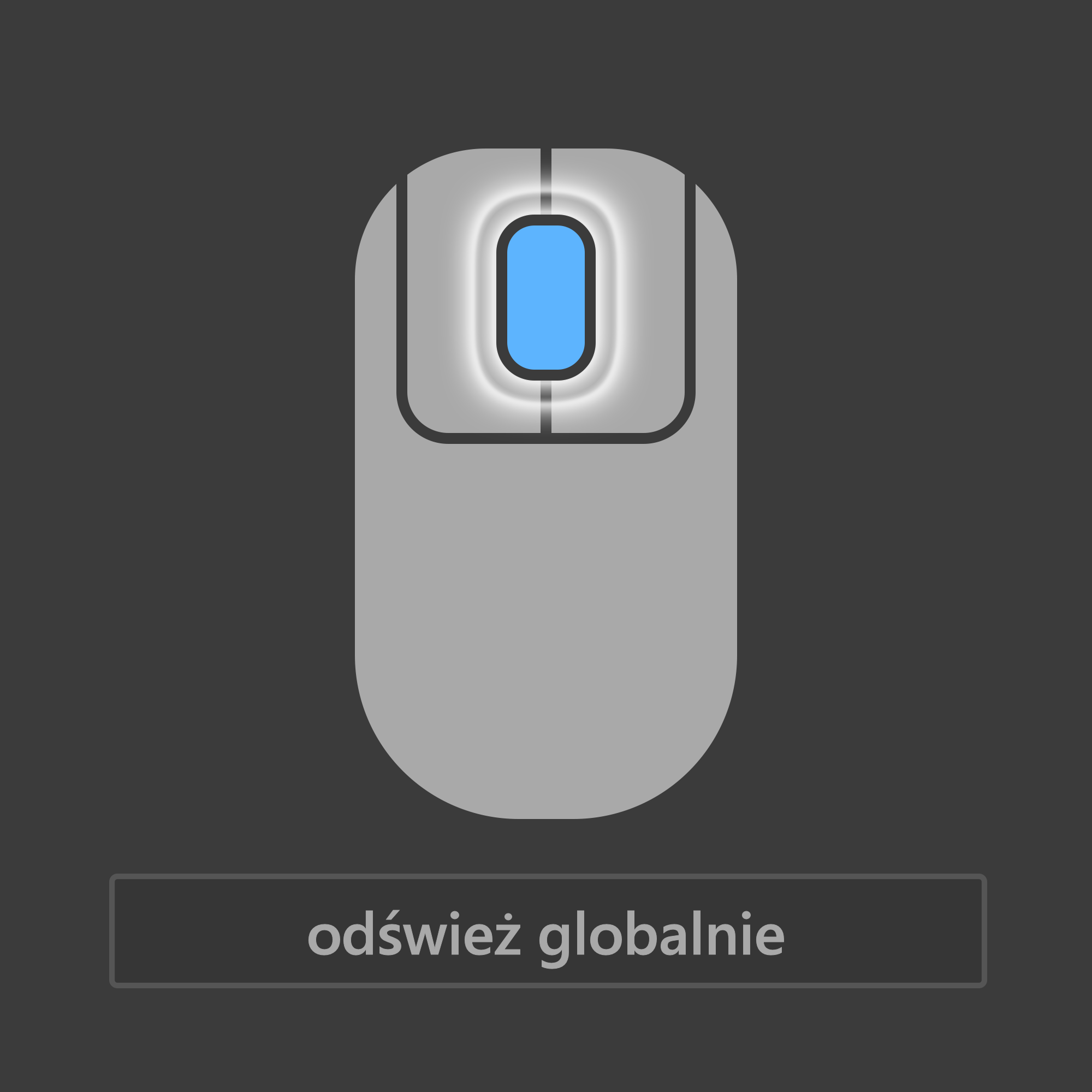
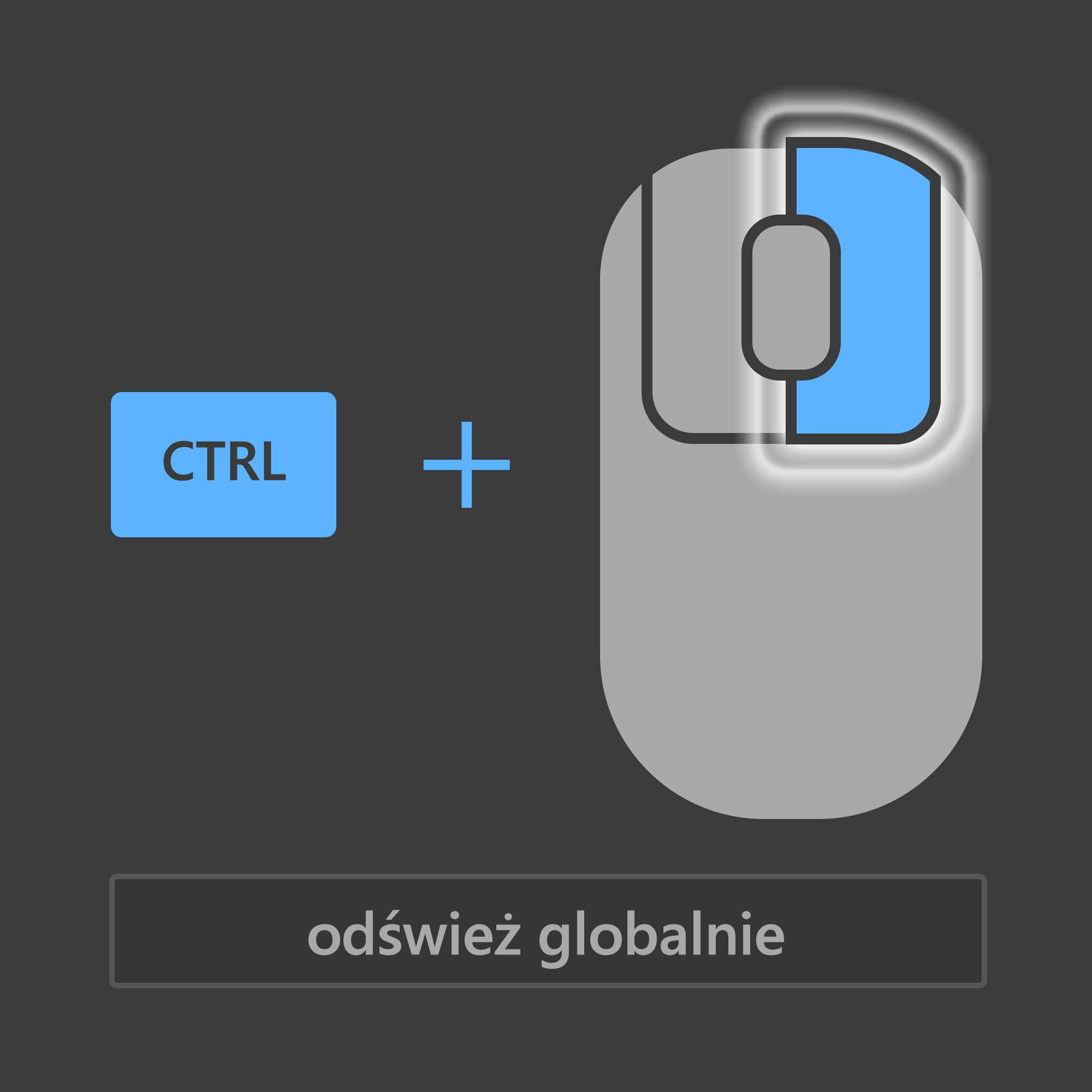
### Odświeżanie widoku globalnie
Odświeżanie, regeneracja widoku całego modelu poprzez dwukrotne klikniecie klawiszem myszki
{% tabs %}
{% tab title="Standard" %}
Standard: środkowy przycisk myszy (kółko)
{% endtab %}
{% tab title="Alternatywnie" %}
Alternatywnie: kombinacja klawiszy CTRL + lewy przycisk myszy
{% endtab %}
{% endtabs %}
### Odświeżanie widoku lokalnie
Odświeżanie, regeneracja aktualnego widoku modelu poprzez pojedyncze klikniecie klawiszem myszki
{% tabs %}
{% tab title="Standard" %}
Standard: kombinacja klawiszy CTRL + środkowy przycisk myszy (kółko)
{% endtab %}
{% tab title="Alternatywnie" %}
Alternatywnie: kombinacja klawiszy SHIFT + CTRL + prawy przycisk myszy
{% endtab %}
{% endtabs %}
### Selekcja elementów indywidualnie
Wybór pojedynczych elementów.
{% tabs %}
{% tab title="Dodawanie" %}
Dodawanie elementów: kliknij lewym przyciskiem
{% endtab %}
{% tab title="Odejmowanie" %}
Odejmowanie elementów: kombinacja klawiszy SHIFT + lewy przycisk myszy
{% endtab %}
{% endtabs %}
### Selekcja za pomocą linii
Wybór grupy elementów za pomocą linii.
{% tabs %}
{% tab title="Dodawanie" %}
Dodawanie elementów: kliknij lewym przyciskiem myszy na początku i końcu linii
{% endtab %}
{% tab title="Odejmowanie" %}
Odejmowanie elementów: kombinacja klawiszy SHIFT + lewy przycisk myszy na początku i końcu linii
{% endtab %}
{% endtabs %}
### Selekcja za pomocą okna i przecięcia
Wybór elementów w oknie i przeciętych przez okno.
{% tabs %}
{% tab title="Dodawanie" %}
Dodawanie elementów: wciśnij lewy przycisk myszy i wyznacz prostokąt od prawej do lewej strony
{% endtab %}
{% tab title="Odejmowanie" %}
Odejmowanie elementów: kombinacja klawiszy SHIFT + lewy przycisk myszy i wyznacz prostokąt od prawej do lewej strony
{% endtab %}
{% endtabs %}
### Selekcja za pomocą okna
Wybór elementów tylko w oknie.
{% tabs %}
{% tab title="Dodawanie" %}
Dodawanie elementów: wciśnij lewy przycisk myszy i wyznacz prostokąt od lewej do prawej strony
{% endtab %}
{% tab title="Odejmowanie" %}
Odejmowanie elementów: kombinacja klawiszy SHIFT + lewy przycisk myszy i wyznacz prostokąt od lewej do prawej strony
{% endtab %}
{% endtabs %}
### Selekcja za pomocą poligonu i przecięcia
Wybór elementów w poligonie i przeciętych przez poligon.
{% tabs %}
{% tab title="Dodawanie" %}
Tylko dodawanie elementów: wciśnij kombinację klawiszy CTRL + SHIFT+ lewy przycisk myszy i wyznacz punkty poligonu przeciwnie do ruchu wskazówek zegara (od lewej do prawej strony)
{% endtab %}
{% endtabs %}
### Selekcja za pomocą poligonu
Wybór elementów tylko w poligonie.
{% tabs %}
{% tab title="Dodawanie" %}
Tylko dodawanie elementów: wciśnij kombinację klawiszy CTRL + SHIFT+ lewy przycisk myszy i wyznacz punkty poligonu zgodnie z ruchem wskazówek zegara (od prawej do lewej strony)
{% endtab %}
{% endtabs %}
### Odznaczanie wszystkich elementów
{% tabs %}
{% tab title="Standard" %}
Procedura: wciśnij prawy przycisk myszy i przeciągnij od prawej do lewej strony
{% endtab %}
{% tab title="Alternatywnie" %}
Alternatywnie: klawisz ESC
{% endtab %}
{% endtabs %}
### Menu podręczne
{% tabs %}
{% tab title="Uruchomienie" %}
\
Kliknij prawym przyciskiem myszy na podświetlonym elemencie.
Na ekranie pojawi się menu podręczne dedykowane podświetlonemu elementowi.
{% endtab %}
{% endtabs %}
Jeżeli zostały wybrane (aktywowane) inne obiekty prawy przycisk myszy włączy menu podręczne dla wybranych elementów a nie dla chwilowo podświetlonego.
### Menu podstawowe
{% tabs %}
{% tab title="Uruchomienie" %}
\
Kliknij prawym przyciskiem myszy w puste miejsce na ekranie.
{% endtab %}
{% endtabs %}
Jeżeli zostały wybrane (aktywowane) inne obiekty prawy przycisk myszy włączy menu podręczne dla wybranych elementów a nie menu podstawowe.
### Menu kontrolne
{% tabs %}
{% tab title="Standard" %}
\
Procedura: wciśnij prawy przycisk myszy i przeciągnij od lewej do prawej strony
{% endtab %}
{% tab title="Alternatywnie" %}
Alternatywnie: kombinacja klawiszy SHIFT + prawy przycisk myszy
{% endtab %}
{% endtabs %}
Menu kontrolne zostanie wywołane bez względu na wybór (aktywację) elementów.
### Lista ostatnich komend
Wywołanie listy ostatnio użytych funkcji przez użytkownika.
{% tabs %}
{% tab title="Standard" %}
Procedura: wciśnij prawy przycisk myszy i przeciągnij w dół
{% endtab %}
{% tab title="Alternatywnie" %}
Alternatywnie: kombinacja klawiszy SPACJA + klawisz strzałki w dół
{% endtab %}
{% endtabs %}
Alternatywnie: klawisz + wywołanie ostatniej komendy
Lista ostatnio użytych funkcji przez użytkownika zostanie wywołane bez względu na wybór (aktywację) elementów.